备份与恢复
概述
PokerTracker 4 会备份和恢复你的所有数据:手牌、HUD 配置文件、站点配置等。请定期备份数据,并且在对数据库或系统进行重大更改之前务必先备份。
在 macOS 或 Windows 上创建的备份都可以恢复到任一操作系统。唯一的例外是 PokerTracker.cfg 文件,由于两种操作系统的文件夹结构不同,它无法在它们之间传输。
备份 PokerTracker 4 数据库
打开备份工具有以下两种方式:
- File > Backup
- Database > Database Management,然后点击 Backup...
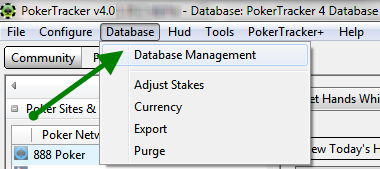
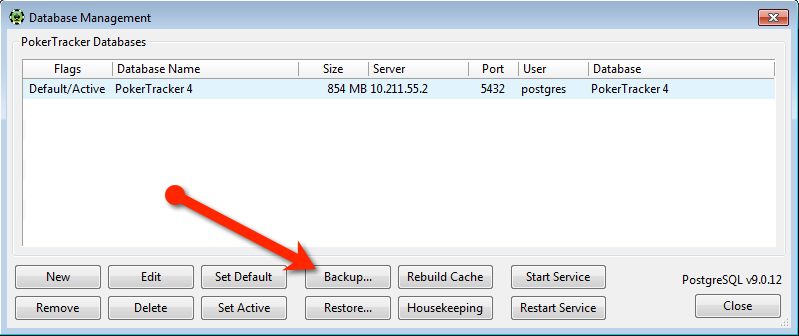
选择你要备份的数据库。Backup Databases 默认已启用,但你也可以将其关闭,这样就只备份配置或已处理文件。
你也可以包含以下 PT4 文件:
- User Data Files 和 User Config Files — 自定义统计、快速过滤器、HUD 配置文件、扑克网站配置等。
- Custom Themes — 你已安装的任何自定义主题(参见 Configure > Themes)。
- Processed Hands — PT4 已导入并归档到 Processed 文件夹中的手牌记录和锦标赛摘要文件(参见 Configure > Sites & Import Options)。这些会增加大量文件并延长备份/恢复时间,但我们建议保留它们,以防你将来需要重新导入。你也可以单独备份它们,或手动复制 Processed 文件夹。
- PokerTracker Config File — 此电脑特定的文件路径和其他设置。在恢复到同一台电脑时非常有用,可以让一切恢复到原样,但在另一台电脑上可能会造成问题。你可以将它包含在备份中,同时仍然选择不恢复它。
备注
PokerTracker Config File 无法在 Windows 和 Mac 之间传输,也不会在与创建备份时不同的操作系统上恢复。
使用右侧的选项调整备份设置并查看预计的备份大小。
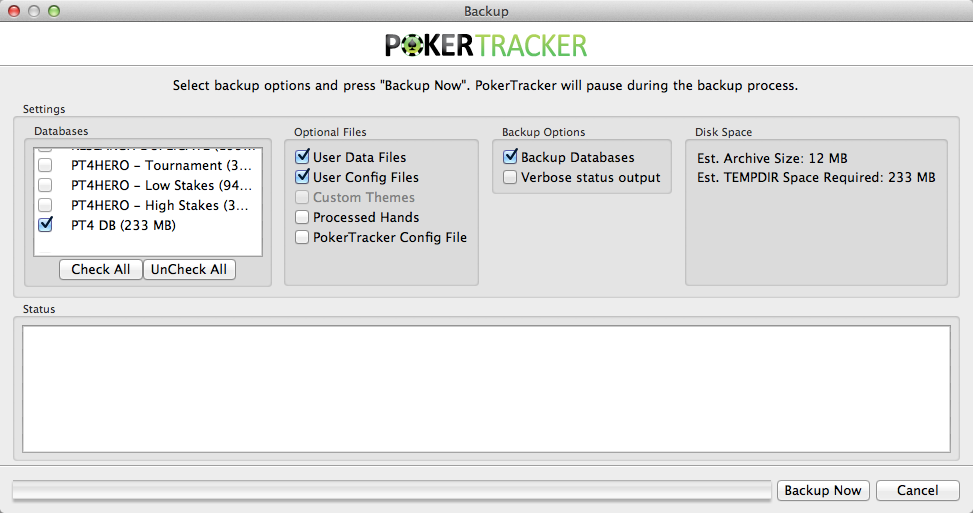
当你的选择准备就绪后:
- 点击 Backup Now。
- 选择一个位置保存
.zip文件。 - 点击 OK。
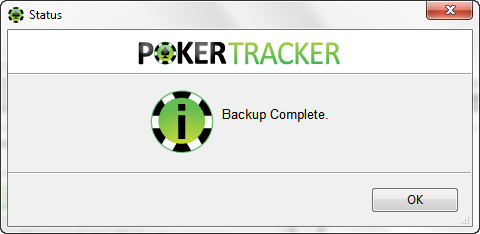
较大的备份可能需要较长时间。为获得最佳结果,请让 PokerTracker 4 完成全部过程。
恢复 PokerTracker 4 数据库
如果你的电脑上有 PokerTracker 4 备份,就可以进行恢复。打开恢复工具有以下两种方式:
- File > Restore
- Database > Database Management,然后点击 Restore...
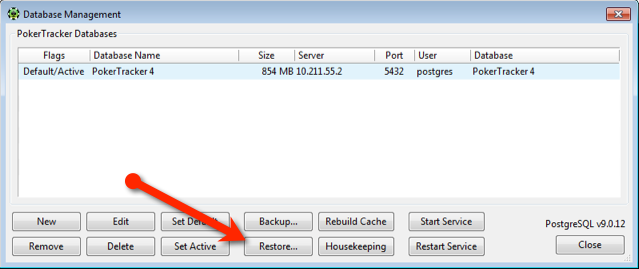
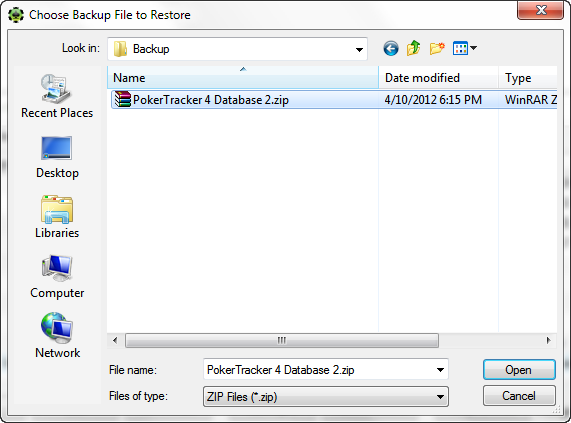
找到备份的 .zip 文件,选中它,然后点击 Open。
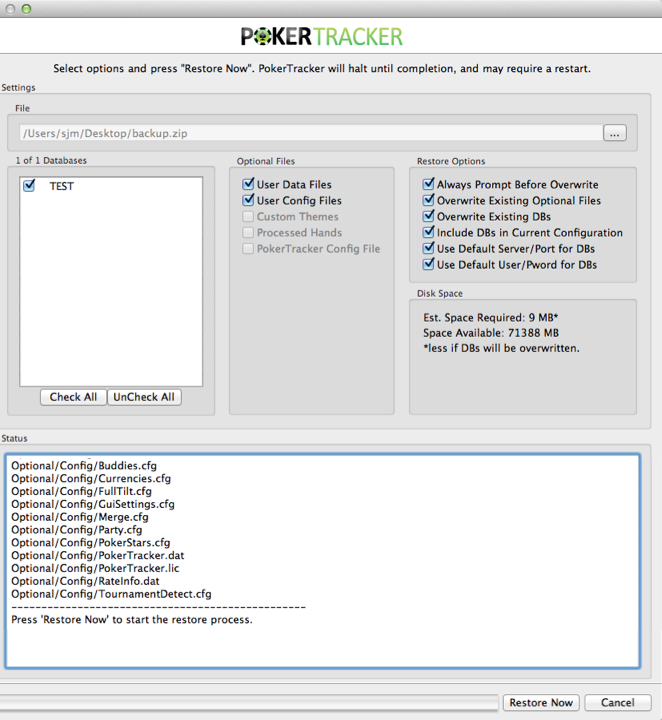
在下一个窗口中,选择要恢复哪些可选文件。使用右侧的 Restore Options 控制是否覆盖现有数据库,并设置 PostgreSQL 端口/密码。准备就绪后,点击 Restore Now。
恢复过程中可能会弹出一些窗口,用于确认是否覆盖文件,或为某些选项获取最终许可。设置好你的偏好后,让 PokerTracker 4 继续执行。较大的数据库可能需要较长时间——请让它完整完成以获得最佳结果。
