在 PokerTracker 4 中创建新数据库
添加新数据库
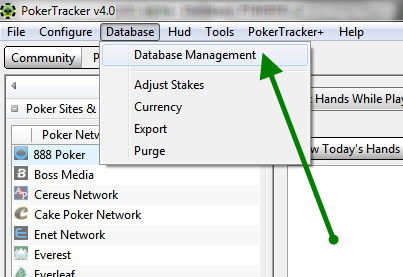
打开 PokerTracker 4 后,点击 Database 并选择 Database Management
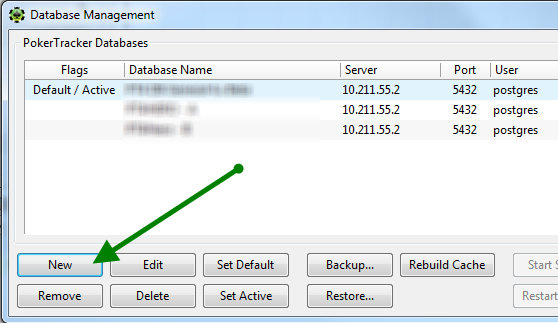
当“Database Management”窗口弹出后,点击 New
你可以保留默认名称(使用当前日期和时间),或者按需指定自己的名称。
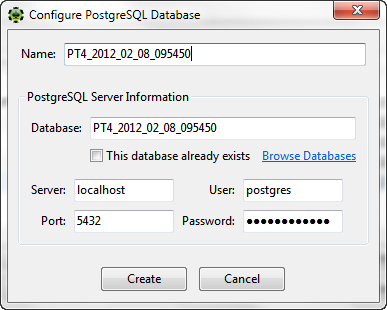
“Name”字段是 PokerTracker 4 使用的名称,而 PostgreSQL Server Information 中的“Database”是实际 PostgreSQL 数据库的名称。它们不必相同,但通常保持一致会更方便管理。
连接 PostgreSQL 服务器需要四项信息:Server、User、Port 和 Password。在大多数情况下,无需更改默认信息。这里会自动填充这些字段,如图所示。只有在你使用远程 PostgreSQL 服务器或在虚拟机中运行 PokerTracker 时,才需要修改这些信息。如果你使用的是虚拟机,例如 VMWare Fusion 或 Parallels Desktop,我们强烈建议在宿主操作系统中运行 PostgreSQL;如果默认设置并非如此,可能需要将 Server 项改为宿主操作系统的本地 IP 地址。有关配置 PostgreSQL 允许远程连接的更多信息,请参阅我们的 PostgreSQL 数据库网络配置教程。
点击 Create 创建数据库。
你的新数据库现在可在“Database Management”窗口中使用。
链接到现有数据库
如果你有一个现有的 PokerTracker 4 数据库,但它现在在 PokerTracker 4 中不可用(无论是因为被移除,还是配置出现问题),并且你想重新链接到它,请按以下步骤操作:
- 在 PokerTracker 4 菜单中,转到 Database > Database Management。
- 点击 New。
- 点击蓝色的 Browse Databases 链接并选择你要链接的数据库。
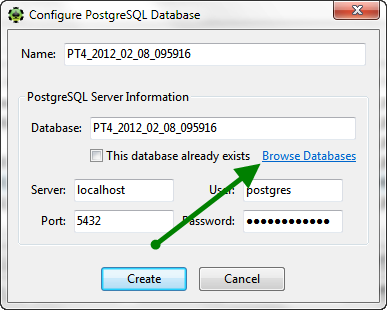
- 选择数据库后,This Database already exists 选项应会自动勾选;如果没有,请手动勾选。
- 如果你想在 PokerTracker 4 中用不同的名称来引用该数据库,请在 Name 字段中设置。
- 点击 Create。
使用新数据库
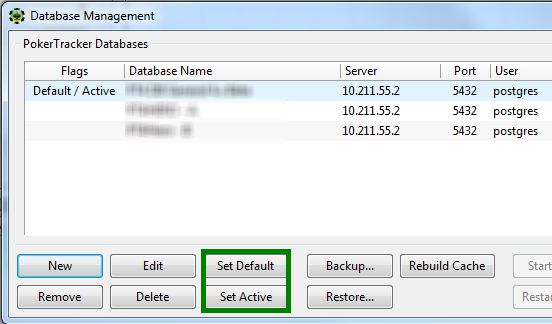
如果你想将新数据库用作主数据库,需要将其设为 Active 和 Default 数据库。
- Active 数据库是当前用于导入并显示在主报表中的数据库。
- Default 数据库是在启动 PokerTracker 4 时会被设为 Active 的数据库。
从数据库列表中选择你的新数据库,然后点击下面高亮显示的两个按钮:
如果你想使用 HUD 显示新建数据库中的统计数据,需要将其添加到 HUD Options 中。
如果该数据库已配置为 Auto Import,那么 HUD 会默认使用它,除非你已明确选择了其他数据库。
如果你已将 Auto Import 配置为导入到特定数据库(而不是“Current Active Database”),并且你希望自动导入到新数据库,则还需要更新 Auto Import Preferences 中的 Databases 部分。