NoteTracker
概览
NoteTracker 是 PokerTracker 4 内置的应用程序,可让你创建和编辑注释定义,然后自动将这些注释与任何你为对手做过的手动笔记一起显示。本教程将介绍如何创建和编辑 Auto Notes、进行测试以及在游戏中使用它们。
创建和编辑注释定义
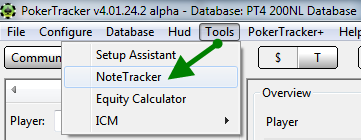
要打开 NoteTracker,请前往 Tools > NoteTracker。
这会打开 NoteTracker 编辑窗口,你可以在这里创建、编辑和测试 Auto Note 定义,并启用或禁用 Auto Note 规则。首先,选择编辑现金局或锦标赛 Auto Notes——每种模式都有各自专属的 Auto Notes。我们先从 Edit 页面开始。
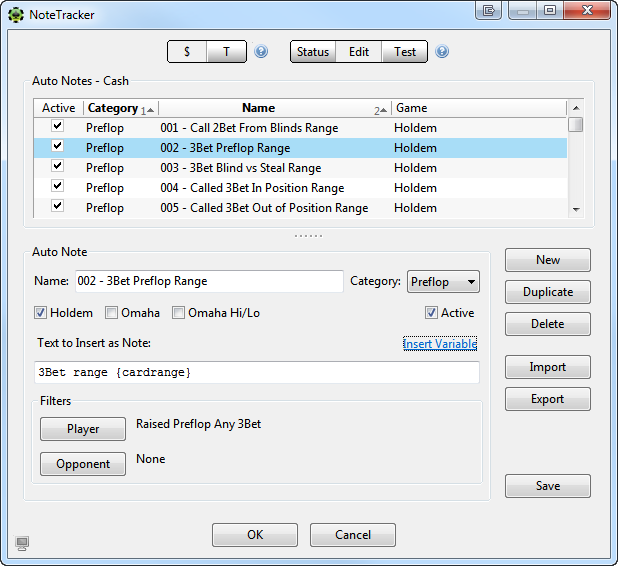
顶部窗口列出了你所有的 Auto Note 定义。NoteTracker 自带许多内置定义,帮助你快速上手。选择任一定义,下方字段就会显示其信息。在这个示例中,我们选择了 "002 - 3Bet Preflop Range",这是一个针对 Holdem、位于 Preflop 类别的专用定义,同时显示了它的过滤器和注释文本。下面来逐项了解注释定义的各个部分:
Name:你正在创建或编辑的 Auto Note 名称。内置定义以 3 位数字开头,便于整理,但你可以使用任何你喜欢的命名方式。
Category:指定 Preflop、Flop、Turn、River 或 Overall 等类别。类别仅用于整理——帮助你在游戏中快速找到注释。类别是可自定义的:如果你愿意,也可以把一条 preflop 注释分到 River 类别,不过不建议这样做。
Game:设置该定义适用于 Holdem、Omaha、Omaha Hi/Lo,还是多种游戏类型的组合。
Active:勾选此框后,该定义会在你游戏时自动实时处理。如果不勾选,注释不会自动记录。
Text to Insert as Note:实时查看注释时显示的文本。
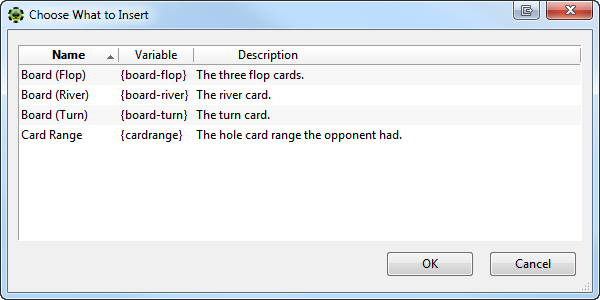
Insert Variable:将变量插入到 Text to Insert as Note 框中。你可以添加诸如 {cardrange} 或特定公共牌等变量,让 Auto Notes 更具相关性。这是 stat 与 Auto Note 的主要区别:NoteTracker 可以记录某一情境发生时出现的手牌和牌面结构。
在右侧,你可以创建新定义、复制现有定义或删除所选定义。你还可以从 PokerTracker Download Warehouse 导入注释,并导出注释与他人共享。完成修改后,点击 Save。
过滤器
要创建或编辑注释,请使用下方的 Filters 部分。从这里你可以同时按玩家和对手进行过滤。NoteTracker 对 Player 和 Opponent 的使用方式与你习惯的可能不同——最容易理解的方法,是从你为其记录注释的对手视角来理解 Auto Note。
Player:描述为你正在记录 Auto Note 的玩家所执行的动作。NoteTracker 在记录 Auto Notes 时,会暂时把每个玩家视为当前玩家——因此此过滤器使用 Player 这一术语。
Opponent:描述从该 Player 的视角看,牌桌上其他任何人在面对 Player 时所执行的动作。
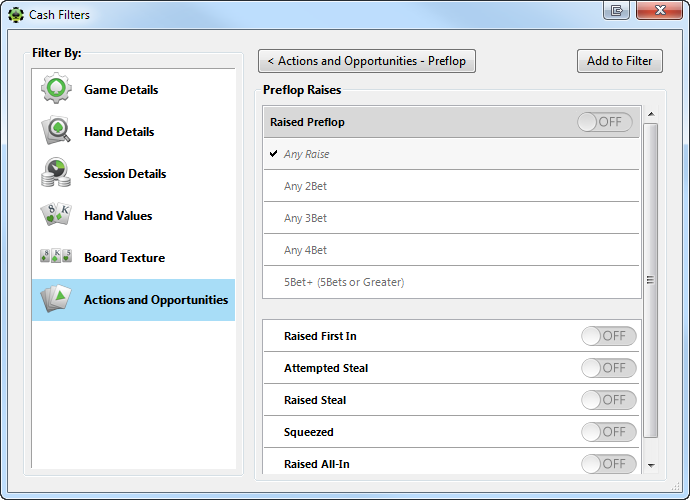
请注意,“002 - 3Bet Preflop Range” 定义只有一个 Player 过滤器(Raised Preflop Any 3Bet),没有 Opponent 过滤器——在这种情况下并不需要。但如果你要为某位玩家在对手 limp 后再 3Bet、随后 4bet 的手牌创建 Auto Note,就需要为 Opponent 添加一个 “Limp Preflop” 过滤器。常用的 Opponent 过滤器之一是有效筹码深度。
要添加或修改过滤器,请点击 Player 或 Opponent。标准过滤器窗口会打开,你可以通过位置、动作、下注/加注尺寸等方式对其进行修改。有关过滤器的帮助,请参阅我们的 Creating Filters Guide。
测试注释
创建或编辑好注释定义后,前往 Test 页面查看哪些手牌会被分配注释。
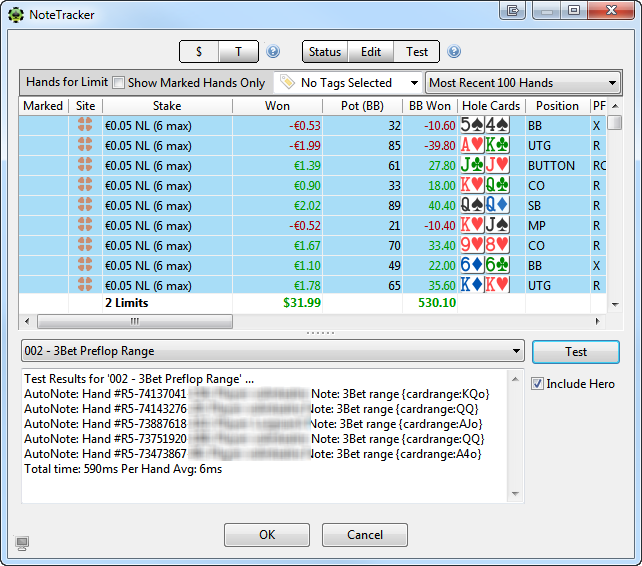
- 从 Test 按钮左侧的下拉菜单中选择要测试的 Auto Note。这里列出了所有可用定义,或者选择 All Active Note Definitions 一次性测试全部定义。
- 在上方报告中选择要测试的手牌。你可以按已标记手牌、特定标签或显示的手牌数量来组织报告。要选择所有可见手牌,请在 Windows 上按 CTRL+A,或在 macOS 上按 CMD+A。
- 点击 Test 开始分析所选手牌。
测试某个特定定义时,结果和处理时间会显示在每一手触发该注释的手牌上,并依据其 Player 和 Opponent 过滤器进行判断。测试 All Active Note Definitions 时,下方文本框会填入每一手会被分配注释的手牌,以及该注释的具体内容——例如,{cardrange} 变量会填入该手牌使用的牌范围。
你也可以在测试中 Include Hero,这样 Hero 在 preflop 3bet 的任何手牌也会触发注释。默认情况下,NoteTracker 会在注释计算中排除 Hero,以获得最佳数据库性能。
Test 页面是确认你的定义是否正确工作的好方法——它们是否遗漏了手牌,或者把注释分配给了错误的手牌。如果某个定义没有正确触发,请返回 Edit 页面继续调整,直到正确为止。
注释状态
创建、编辑并测试完注释后,前往 Status 页面对其进行处理并分配给你的对手。
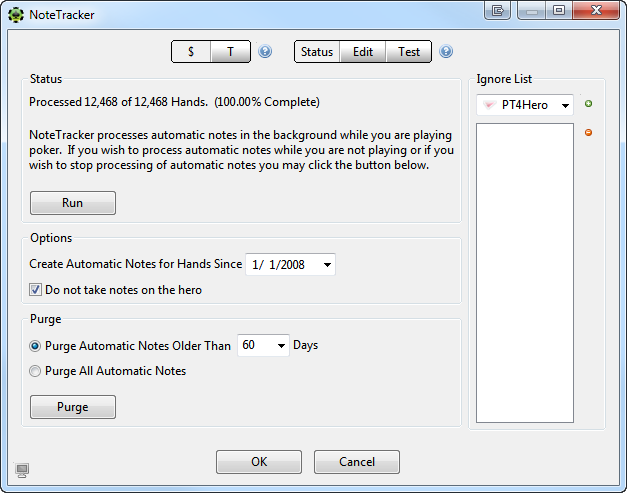
Status:显示数据库中有多少手牌,以及已处理的百分比。点击 Run 开始为你的对手分配新的和已修改的注释——这通常称为“清理数据库”。该过程在 PokerTracker 4 打开时于后台运行,数据库较大时可能需要一些时间。
Options:为分配的注释设置日期范围。例如,如果只想记录最近 6 个月的玩家,请相应调整日期。你还可以选择在分配注释时忽略 Hero。由于 Hero 的手牌始终已知,对 Hero 做注释会产生大量不必要的数据并影响性能,因此我们建议始终在注释处理时排除 Hero——不过最终由你决定。
Purge:删除旧注释。你可以清除所有注释,或仅清除早于指定天数的注释。做出选择后,点击 Purge。如果你新增了一个注释定义,并希望将其应用到历史手牌,请先清除注释,然后点击 Run 重新处理。
忽略列表:可阻止某些玩家被分配自动笔记。使用下拉菜单选择玩家,或使用 <选择新玩家> 选项,然后点击绿色 + 按钮将其添加。使用红色 - 按钮将玩家从列表中移除。
游戏和复盘时使用笔记
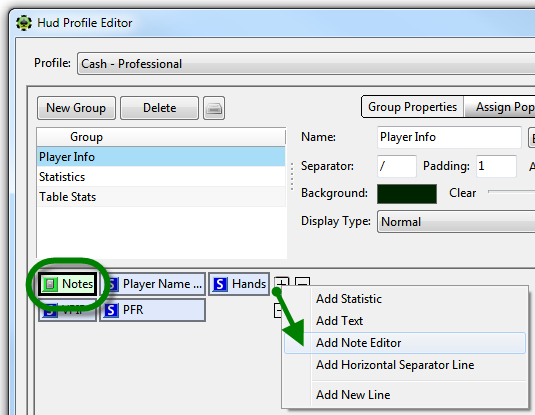
要在游戏中(或在回放器中)使用 NoteTracker 笔记,请确保你的 HUD 使用的是 Note Editor。如果没有,请在 HUD Profile Editor 中添加它。只有 On Table HUD Groups 才能显示 Note Editor——它不能添加到 Popup 中。
要在游戏中打开某位玩家的笔记,点击记事本按钮。如果该玩家有笔记,按钮外会显示黄色边框,边框颜色会与分配给该玩家的颜色一致。下面是一个笔记框示例:手动笔记位于窗口上半部分,而下半部分专门用于 NoteTracker 的自动笔记。自动笔记不能手动编辑——只能按日期清除。
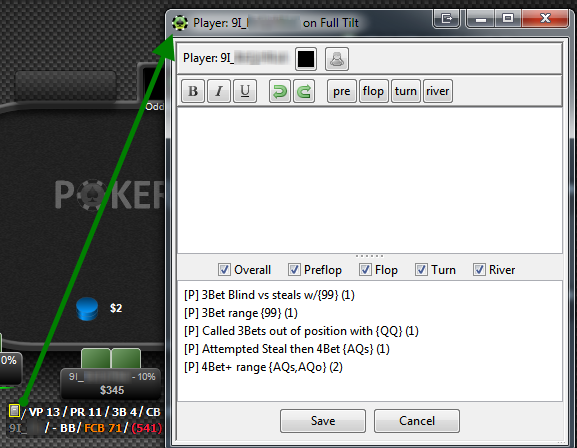
你可以在游戏中通过勾选或取消勾选各街来快速整理笔记。例如,只显示翻牌前笔记时,取消勾选 Overall、Flop、Turn 和 River。每条笔记末尾的计数器显示玩家被观察到采取该动作的次数。在这个例子中,该玩家有一次被观察到 3bet 范围(手牌是 99),两次被观察到 4Bet+ 范围(一次是 AQs,一次是 AQo)。这指的是玩家已观察到的范围,与其实际范围不同——PokerTracker 只能看到摊牌亮出的牌(除非该笔记是为 hero 记的)。
这是一个重要概念:NoteTracker 的自动笔记只包含看到底牌的手牌。上面的示例并不表示该玩家的 4Bet+ 范围只有 AQs/AQo!