回放器
概述
PokerTracker 4 中的回放器为你的赛后分析提供了丰富的自定义和回放选项。本指南涵盖回放器的使用、自定义和控制。
使用回放器
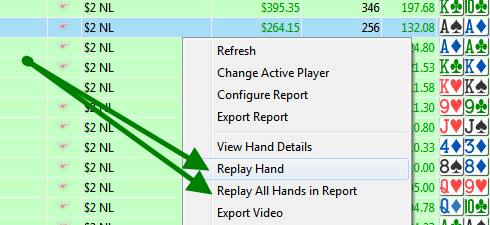
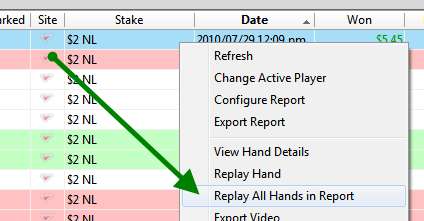
要随时打开回放器,请在报告中右键单击任意手牌,然后选择 Replay Hand(s) 或 Replay All Hands in Report。
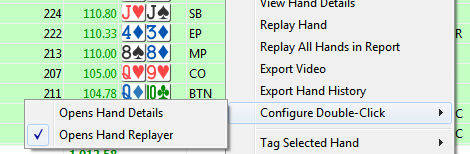
如果你已进行设置,可以双击任意手牌立即打开回放器。要配置此项,请在报告上右键单击,进入 Configure Double-Click > Opens Hand Replayer。
回放器打开后,你可以控制回放速度、自动播放手牌、切换 HUD 等。
回放器基础
让我们先了解 PokerTracker 4 回放器的基本布局。
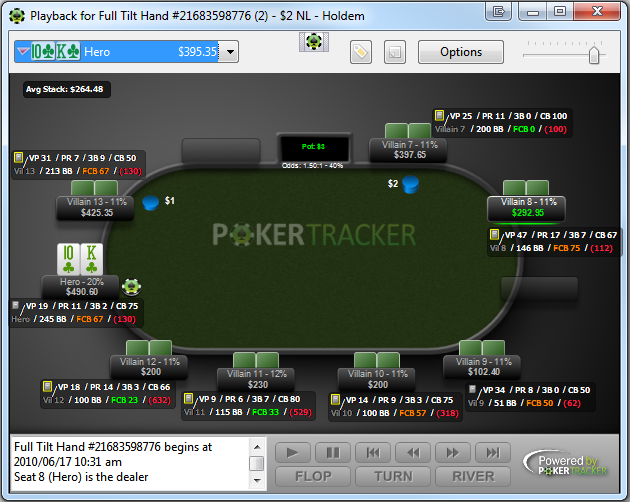
左上角显示你当前正在回放的手牌。如果你正在回放一组手牌,则可以切换当前手牌。
Options 左侧的两个按钮可让你更新当前手牌的标签和笔记。
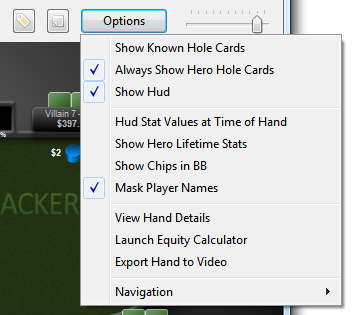
Options 菜单可让你更改多项回放器属性,例如显示已知底牌、显示 HUD、以大盲注显示筹码量、使用预填充信息启动 Equity Calculator,以及隐藏玩家名称。
在 Options 的右侧,你可以更改回放器速度。
左下角框显示当前手牌的庄家和聊天信息。
右下角用于控制回放器。你可以在这里播放手牌、跳转到特定街、前进/后退一步动作,以及前进/后退一手牌(在回放多手牌时)。
回放器快捷键
打开回放器后,你可以使用这些键盘快捷键在一手牌内或多手牌之间导航。你也可以在回放器的 Options > Navigation 菜单下找到完整列表。
| 动作 | Windows | macOS |
|---|---|---|
| 上一手牌 | CTRL+LEFT | CMD+LEFT |
| 下一手牌 | CTRL+RIGHT | CMD+RIGHT |
| 上一手已打过的手牌 | SHIFT+LEFT | SHIFT+LEFT |
| 下一手已打过的手牌 | SHIFT+RIGHT | SHIFT+RIGHT |
| 第一手牌 | CTRL+HOME | CMD+UP |
| 最后一手牌 | CTRL+END | CMD+DOWN |
| 后退 / 回放 | LEFT | LEFT |
| 前进 | RIGHT | RIGHT |
| 手牌开始 | UP | UP |
| 手牌结束 | DOWN | DOWN |
回放一个 Session、SNG 或锦标赛
要回放一个 Session 或锦标赛,首先找到它。在现金桌中,进入 View Stats > $ > Results > By Session。如果你在一个 Session 中打了多个桌子,并且只想回顾其中一个桌子,请展开到该特定 Session。

要查找锦标赛,请进入 View Stats > T > Results > By Tournament。

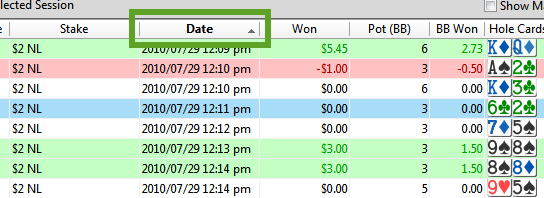
然后按日期整理所有手牌,将最早日期放在顶部,这样 Session 就会按顺序回放。如果没有显示全部手牌,请确保没有选择任何筛选或标签,并考虑将 "Most Recent X Hands" 改为 "All Hands"。
现在右键单击该报告并选择 Replay All Hands in Report。
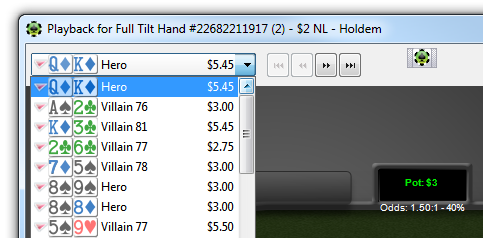
这会打开回放器,并载入你该 Session 或锦标赛中的每一手牌。你还可以点击左上角的下拉菜单,显示每手牌的底牌和最终底池大小。
自定义回放器
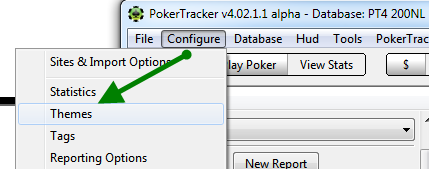
PokerTracker 4 的回放器自带多种内置主题,你也可以自定义自己的主题。操作方法:转到 Configure > Themes。
在 Configure Themes 窗口中,转到 Replayer 页面。左侧会列出可用主题。选择一个主题后,可在右侧查看预览。
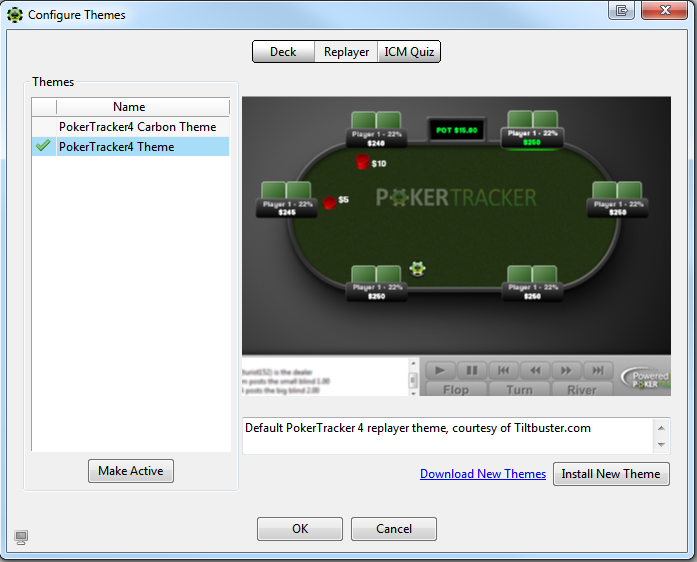
选好主题后,选中它并点击 Make Active。你也可以点击蓝色的 Download New Themes 链接查看更多主题。要从下载仓库安装主题,请先将其下载到电脑,然后点击 Install New Theme。完成后,点击 OK 保存选择。
如果你有兴趣创建自己的回放器主题,请参阅我们的主题自定义指南。
回放器视频
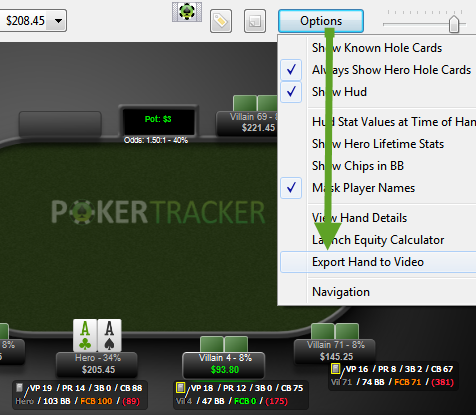
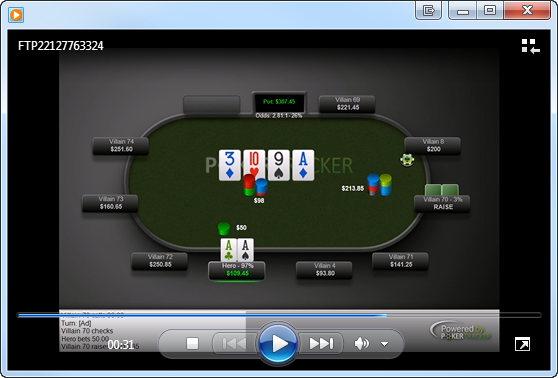
你也可以将回放器中的手牌或会话导出为视频。回放单手牌时,转到 Options > Export Hand To Video。回放多手牌时,选择 Export Current Hand to Video 或 Export All Hands to Video。
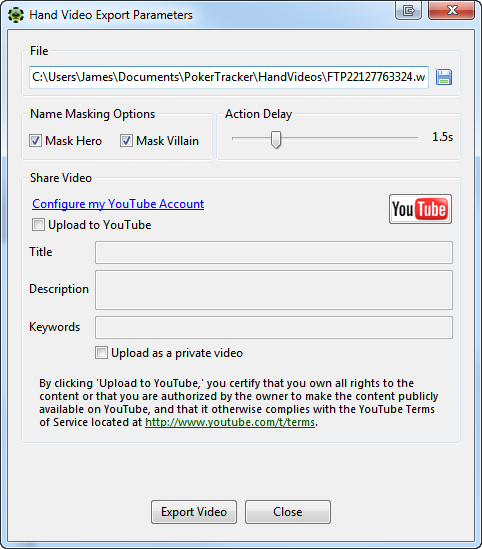
在此窗口中,你可以更改一些基本选项,例如隐藏 Hero 和对手的用户名。由于视频会自动播放牌局,你还可以设置每个动作延迟的秒数。顶部的磁盘图标可用于设置视频名称以及在电脑上的保存位置。
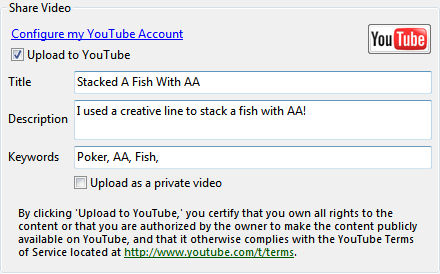
你还可以直接将视频分享到 YouTube。点击蓝色的 Configure my YouTube Account 链接并输入你的账号信息。然后勾选 Upload to YouTube,并输入视频的标题、描述和关键词。
播放 WebM 视频
PokerTracker 4 会将这些视频保存为 WebM 格式,这是一项由 Google 维护的开源项目(可在此处阅读相关信息)。在本地电脑上播放 WebM 视频有三种方式:
-
WebM 视频可在所有网页浏览器中原生播放——只需在浏览器中打开文件即可。
-
Windows 用户在安装免费的 WebM/VP8 DirectShow Filters(为 WebM 添加支持的编解码器)后,可以在 Windows Media Player 中播放 WebM 文件。
上传到 YouTube 的 WebM 视频可在目前已知的所有移动平台上观看。