自动导入手牌历史
简介
自动导入会在你游戏时自动导入手牌。要手动导入已有手牌,请参阅手动导入教程。
本指南介绍通用的自动导入选项。要配置各个站点,请参阅文档中的站点专用指南。开始前,请点击 Play Poker > Get Hands While Playing。
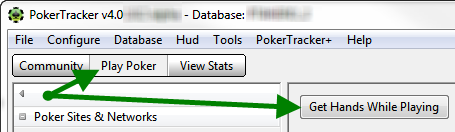
开始和停止自动导入
打开牌桌后,点击 Get Hands While Playing。在已正确配置的站点上进行的手牌会自动导入,并开始显示在下方。如果没有出现手牌,请重新配置你正在游戏的站点的导入设置。
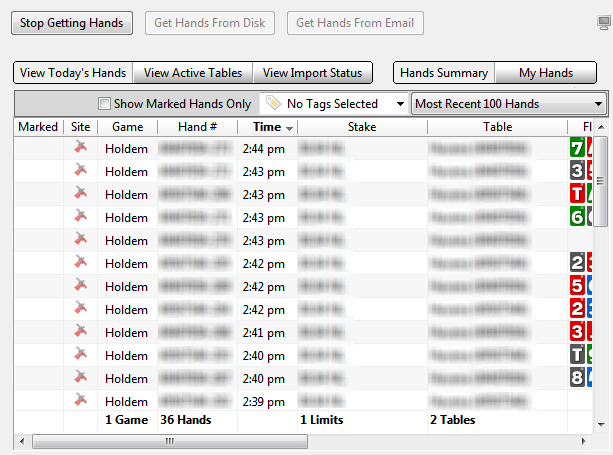
完成后,点击 Stop Getting Hands。

导入统计信息

- 牌局 — 当前导入过程中已导入的牌局数量。
- 错误 — 因牌局历史记录中的错误而导入失败的牌局数量。要查看哪些牌局失败,请滚动到 View > Import Status 选项卡。
- 重复 — 指已读取但数据库中已经导入过的牌局。重复牌局会被拒绝,不会再次导入。
- 锦标赛摘要 — 当前导入过程中已导入的锦标赛摘要数量。

正常使用 Auto Import 时不应看到任何重复牌局。如果出现重复,通常是因为旧的牌局历史文件仍留在你的牌局历史文件夹中。要避免这种情况,请启用 Move Processed Files To 选项(见下方 Processed Files)。
Auto Import 首选项
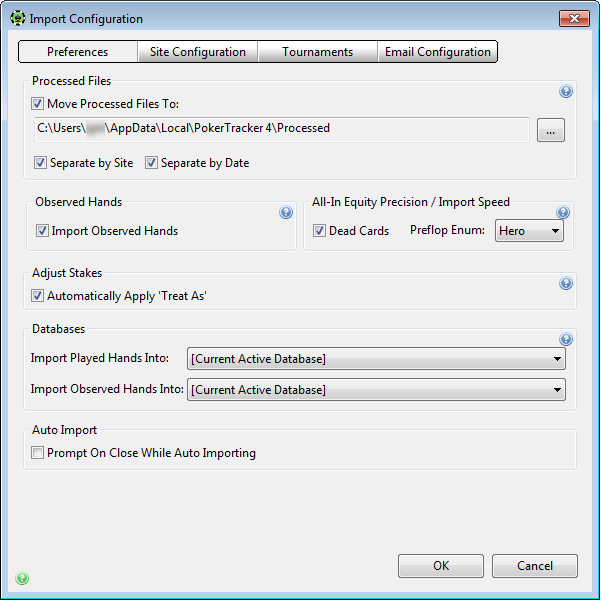
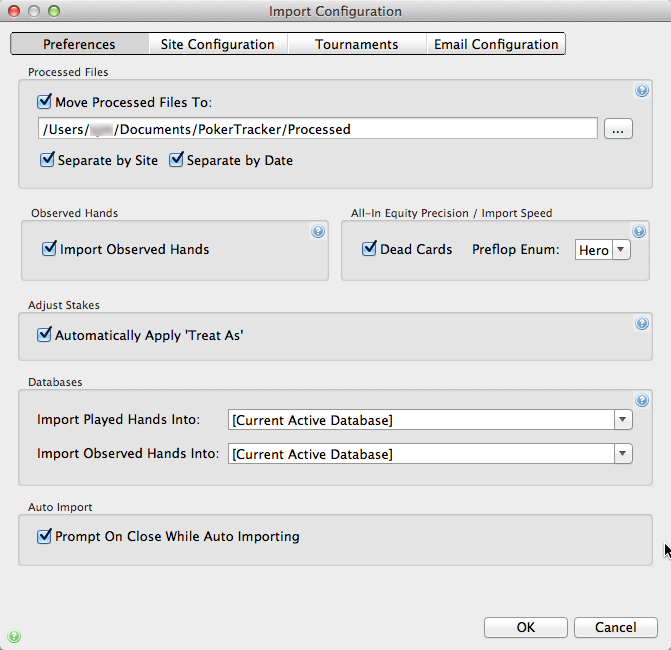
从主菜单配置自动导入设置:Configure > Site & Import Options,然后点击 Preferences 选项卡。
Windows 导入配置
macOS 导入配置
已处理文件
Windows 已处理文件

macOS 已处理文件
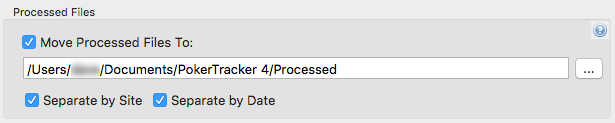
一旦 PokerTracker 4 从一个牌局历史文件中导入了牌局,这些数据就会存储到 PT4 数据库中,该文件也就不再需要了(除非作为重新导入的备份)。留在原始牌局历史文件夹中的文件会在每次 Auto Import 启动时被重新读取,随着旧文件不断堆积,速度会越来越慢。
为防止这种变慢:
- 启用 Move Processed Files To,并指定一个与任何导入来源完全独立的文件夹。点击右侧的 ... 按钮选择位置。
- 同时启用 Separate by Site 和 Separate by Date,以便整理已处理牌局文件夹,方便查找。
- 只有在 Auto Import 停止时,文件才会被移动。
- 如果桌子仍然打开,文件可能会被锁定,无法移动。
如果启动 Auto Import 时 Duplicates 计数增加,请确认已启用此选项,然后让它运行直到所有计数都不再增加。停止后,已处理文件将被移动。更多信息请参见 Preventing Duplicates tutorial。
观测牌局

如果你所在的网站会为观测牌局写入牌局历史记录,PokerTracker 4 可以导入这些牌局。要防止这种情况,请禁用 Import Observed Hands 选项。
调整盲注级别

某些扑克网站不会在牌局历史中标明牌桌是 heads up、6-max 还是 full ring。这会在你打 5 人满环桌、2 人 6-max 桌等情况时造成问题。启用 Automatically Apply 'Treat As',这样 PokerTracker 4 就能根据在座人数估算牌桌类型。更多信息请参见 Adjusting Stakes tutorial。
锦标赛摘要

启用后,Overwrite Existing Data 会指示 PokerTracker 4 在导入时覆盖现有的锦标赛摘要数据。仅在必要时启用此选项。
数据库

此部分定义牌局将导入到哪个数据库中。
当有多个数据库时,你可以将“已打”与“观测”牌局导入到不同的数据库中。点击下拉菜单并选择数据库,或选择 [Current Active Database] 使用当前活动数据库。
要使用分开的“已打”与“观测”数据库,请参见 Managing Multiple Databases 了解一种方案。
故障排除
常见的自动导入问题及其解决方法。
牌局无法自动导入
- 请确保你的扑克软件以英文安装(不只是用英文写入牌局历史),并且已配置为将牌局历史写入文件。
- 检查牌局历史文件是否会在你游戏时写入,并且该网站的设置是否指向正确的文件夹——选择你的站点并点击 Configuration 按钮。
- 在 Windows 上,请将 PokerTracker 4 和你的扑克网站程序都以管理员身份运行。这与以管理员账户登录不同。
请参阅 Quick Start Guide 和 Documentation,查看各站点的具体设置指南。
我的导入开始得很慢
这通常是因为 PokerTracker 4 需要重新读取一组已有的牌局历史文件。
在 Import Configuration > Preferences 中启用 Move Processed Files To 选项应该可以避免这种情况。如果问题仍然存在,请参见 Moving Processed Files: Unable To Get Hands While Playing。
短桌没有被正确标记
并非所有网站都会在牌局历史中报告牌桌人数,因此某些网站上的 6 人桌会被导入为 full ring,而不是标记为 (6 max)。
为解决这个问题,请启用 Automatically Apply 'Treat As' 设置。任何导入的牌局(自动或手动)如果少于 6 名玩家,会被计为 6-max;2 人牌局会被计为 heads up。这并非万无一失,但在大多数扑克网络中的许多场景下都有效。
我可以导入观测牌局吗?
这取决于网站。如果扑克房保存观测牌局的历史记录,PokerTracker 就可以导入这些牌局,这通常发生在你坐在牌桌上但处于 sit out 状态时。并非所有网站都会为观测牌桌写入牌局历史——通常需要你被发到一手牌中,才会写入历史记录。
PokerStars 有一项独特政策,允许追踪软件每个 session 导入 30 手牌,以帮助选桌。使用方法:
- 在 Import Configuration 窗口中启用 Import Observed Hands。
- 启用 PokerStars Memory Grabber。
Memory Grabber 不适用于 Zoom 牌桌,并且由于操作系统安全限制,在 macOS 上不可用。