在两台电脑之间同步手牌
概览
有些用户可能希望在两台(或更多)电脑之间同步手牌历史。这对于在多个地点使用多台电脑打牌并希望每台电脑上的数据保持一致的用户非常有用。本指南将带你通过一个简单的解决方案轻松同步手牌历史数据。
同步手牌
将手牌历史同步到云端
如今有许多云服务可选,例如 Dropbox、Google Drive、OneDrive 等。这些选项的工作方式都类似,下面我们将以 Dropbox 为例;如需其他云存储解决方案的具体帮助,请咨询你的云服务提供商。
第一步是将已处理手牌文件夹添加到云服务的子目录中。只需打开 PT4,前往 File> Open User Data Folder,然后在 Dropbox 中共享 Processed 文件夹。
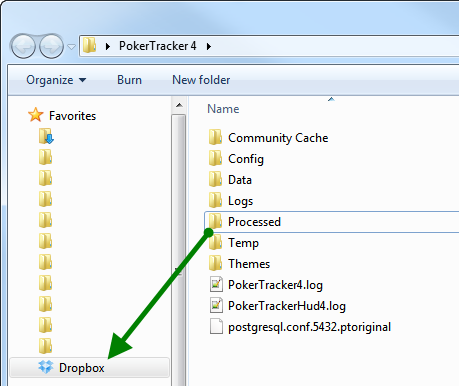
你可以打开 Dropbox 并确认 Processed 文件夹现在可用,以验证是否设置正确。请注意,你需要在打算同步的两台电脑上都执行此操作,以确保每台电脑都将手牌历史同步到云端。有些用户会重命名其已处理文件文件夹,以便更容易区分;如果你这样做,请务必同时在 PokerTracker 中修改文件夹名称,通过更改位于 Configure > Site & Import Options > Preferences 的 Processed Files Folder 位置来完成。

从云端同步到 PokerTracker 4
当你完成游戏并准备将云端中的新手牌历史同步到 PokerTracker 4 时,打开 PT4 并点击 Play Poker > Get Hands From Disk。然后浏览到你的云端子目录,在这个例子中我们使用路径 PT4 Backup/Processed,以便区分主电脑和备用电脑上的已处理文件文件夹。
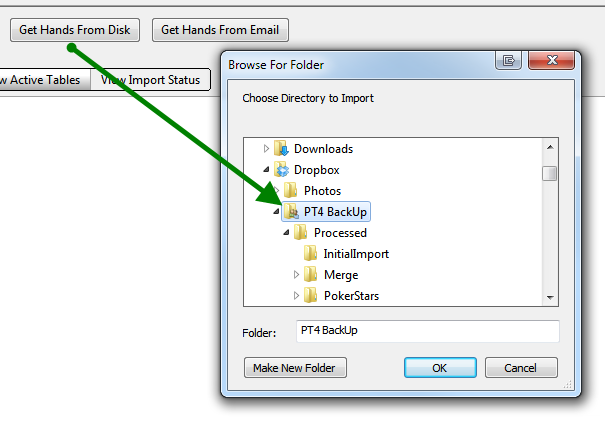
等待导入完成,现在你的数据已经在两台电脑之间完全同步了!请记住,在另一台电脑上开始游戏前,务必先从云端导入,以确保数据是最新且完整的。每次新会话结束后,都必须在两台电脑上完成此流程,才能保持同步。
管理重复手牌
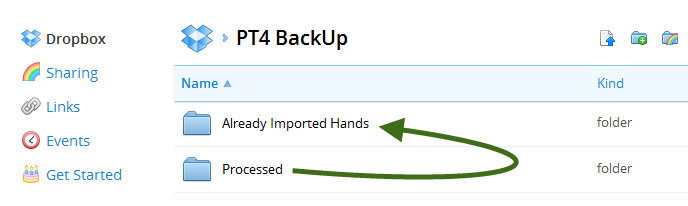
为了避免产生大量重复手牌,并减少导入时间,管理云端中的手牌非常重要。在你把云端中的所有 Hand History 都导入到每台电脑后,建议把已经导入过的手牌移动到一个新文件夹。在这个示例中,我们将它们从 Processed 文件夹移到 Already Imported Hands 文件夹。这样可以最大限度减少重复手牌,并尽可能保持最快的导入速度。
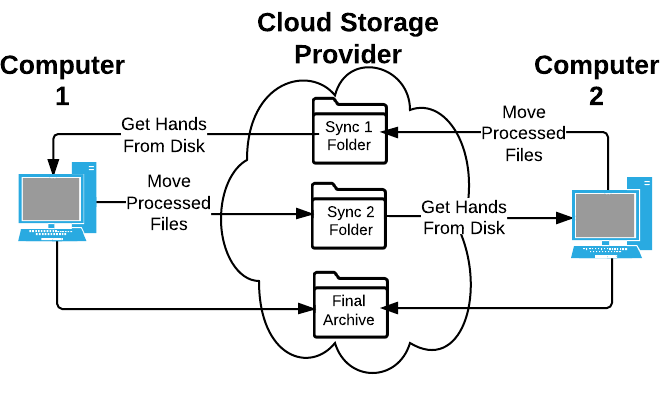
乍一看这个过程可能有些复杂,但实际上操作起来很简单。我们建议你查看下面的流程图,它说明了如何使用 Dropbox 之类的云存储服务,将安装了 PokerTracker 4 的两台电脑同步起来。