配置报表
概览
PokerTracker 4 内置了大量报表,同时也允许你轻松自定义报表。要开始配置报表,你可以右键点击任何会显示信息的区域并选择 Configure Report。这将打开 Configure Report 窗口,其中提供了完整的统计项和选项供你自定义报表。

配置报表
Configure Reports 窗口允许你添加、删除和整理某个报表中的统计项。这个窗口起初可能会让人觉得有点复杂,所以我们来逐部分说明:
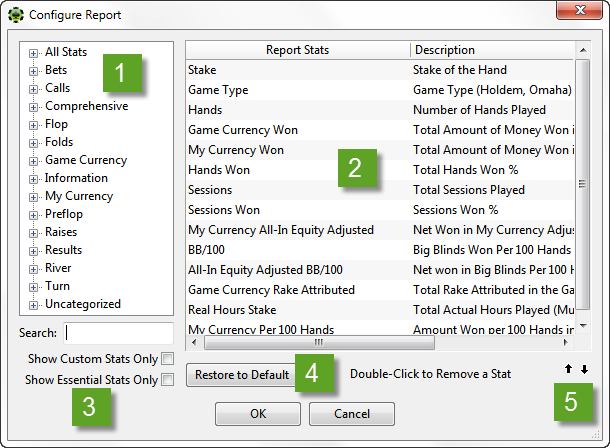
- 这里可以查找要添加到报表中的统计项。统计项按常见类别进行分类,例如 "Preflop" 和 "My Currency",这样更容易找到所需统计。如果你已经知道要找哪个统计项,可以直接使用下方的 Search 搜索框。
- 这一部分会显示当前报表中已有的统计项,以及每个统计项的说明。
- 你可以在这里勾选 Show Custom Stats Only,这样只会显示你自己创建的统计项。或者勾选 Show Essential Stats Only,这样会显示 PokerTracker 4 中最常用的统计项。
- Restore to Default 按钮会将该报表的原始统计项及其位置恢复为默认值。
- 上下箭头按钮可用于调整该报表中统计项的位置。
当你完成报表自定义后,点击 OK 保存,然后点击右上角的 Refresh。

添加统计项
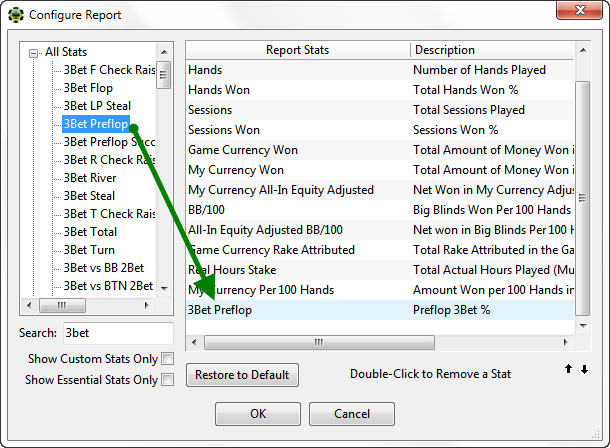
向某个报表添加统计项非常简单。左侧会显示一个统计类别列表,你可以逐项浏览。如果你已经明确知道要找什么,也可以直接使用下方的搜索框。找到目标统计项后,双击它,它就会被添加到右侧的报表中。在下面的示例中,我们搜索了 "3bet",双击了 "3Bet Preflop",它随即被添加到报表中。
完成后,点击 OK 保存你的更改。
删除统计项
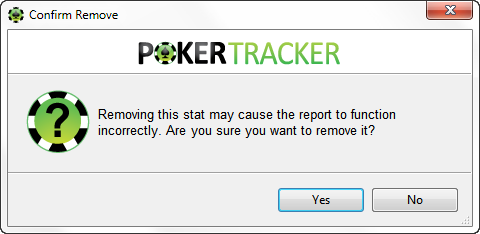
要从某个报表中删除统计项,只需双击右侧报表中的该统计项即可。请注意,删除某些统计项可能会导致某些报表无法正常工作,因此如果弹出此窗口,建议你不要删除该统计项。
完成后,点击 OK 保存你的更改。
整理统计项
移动和整理报表中的统计项非常简单。只需选中你想移动的统计项,然后使用右下角的箭头进行移动。假设你想把 BB/100 统计项移动到 Real Hours Stake 上方。先选中 BB/100…

然后连续点击向上箭头两次…

现在它已经正确排列好了!对所有统计项都这样操作,直到你满意为止,然后点击 OK 保存你的更改。
导出报表
你可以将任何 PokerTracker 4 报表导出为 .CSV 文件。只需右键点击要导出的报表,然后点击 Export Report。

然后选择 PT4 要保存 .CSV 文件的位置,并点击 Save。