创建我的报表
概览
自定义报表可能是 PokerTracker 4 中最强大的单一工具。"My Reports" 允许你使用预设或你创建的自定义统计项来创建任何类型的报表。你可以选择显示哪些统计项、它们的显示顺序、自定义过滤等更多内容。每添加一个统计项,报表中的数据都会自动刷新,让你可以立即看到所做的更改。
你可以通过进入 View Stats 页面并点击 My Reports 来访问 My Reports。Cash Games 和 Tournaments 都可分别使用该功能。

创建报表
要开始创建报表,请点击左侧的 New Report。

这将打开“Report Wizard”窗口。在这里你有三个选项:Player Report、All Players Report 和 Hand Report。Player Report 会按数据库中的每位玩家整理数据。All Players Report 会为数据库中的每位玩家显示一行。Hand Report 会提取符合筛选条件的扑克手牌。请做出选择,在顶部为报告命名,然后选择 Next 或 Finish。你也可以勾选 Add Common Stats to Report,这样在完成时会向报告中添加常用的基础统计数据。
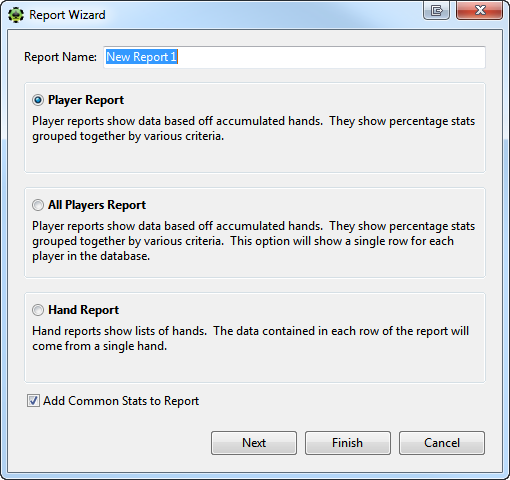
Player Report
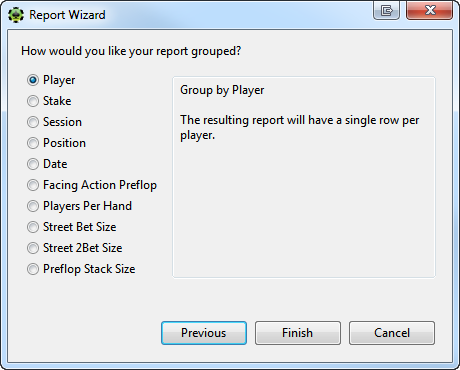
如果你创建的是 Player Report,在点击 Next 之后,还可以选择报告的分组方式。例如,如果你选择按 Player 分组,那么报告中的每一行都将包含一位玩家的信息。如果你选择 Position,那么每一行将包含按位置汇总的信息。以此类推。完成选择后,点击 Finish 开始自定义报告。
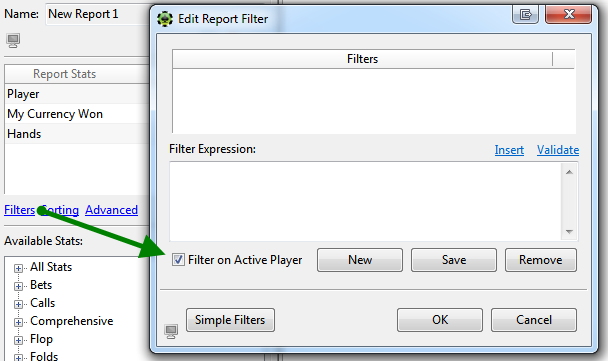
当你创建 Player Report 时,默认报告只会包含当前活跃玩家。若要让报告针对整个数据库运行,请点击 Filters(这里只会筛选这个特定报告) > Add New Expression Filters,并取消勾选 Filter on Active Player。你也可以选择改为创建 All Players Report。
Report Stats
Report Stats 显示当前报告中包含的所有统计项。要添加额外统计项,请在下方的 Available Stats 中双击你想要的统计项。要从报告中移除某个统计项,只需双击你想移除的统计项即可。要调整统计项顺序,请选中你想移动的统计项,并使用下方黑色的上/下箭头。

完成任何更改后,请点击右上角的 Refresh,以确保报告反映你的修改。
Available Statistics
在左侧你会看到可用于自定义报告的 Available Stats。这里既包括默认内置统计,也包括你添加的自定义统计。你也可以使用搜索框查找所需统计。下方左图显示的是按常规类别组织的可用统计,右图显示的是搜索“3bet”的结果。
 |  |
要将某个统计项添加到报告中,只需双击它,它就会被添加到上方的 Report Stats 中。

Filters
Filters 允许你按任何现有列或统计项筛选报告。筛选表达式必须是条件比较,可以简单到单个统计项,也可以是多个统计项的比较。Report Filters 会随报告一起保存;当报告筛选已保存后,通过标准的“More Filters...”按钮设置的 Global Filters 将不会在该报告中生效。若未启用 Report Filters,你所选的任何 Global Filters 都会继续生效。
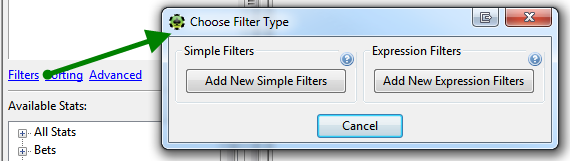
在此窗口中,你有两个选项:
Add New Simple Filters
你可以在这里添加基础筛选。有关构建这些筛选的更多信息,请参阅 PT4 Filters Tutorial。这是筛选报告的推荐选项,并且在绝大多数情况下都应使用。
Add New Expression Filters
对于更复杂的筛选,你应该使用这个选项。你可以在这里插入统计项、列和运算符来创建筛选。
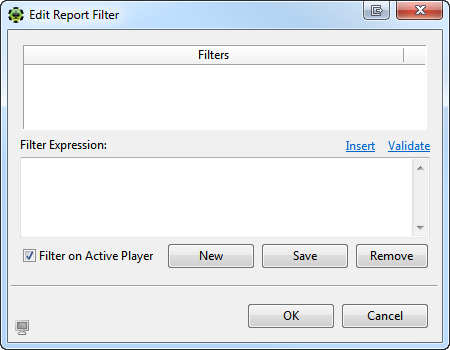
如果报告应针对当前活跃玩家筛选,则应勾选 Filter on Active Player。如果报告应针对所有玩家运行,则不应勾选此项。
此外,PokerTracker 4 还为高级用户提供了另外两种筛选选项,供他们使用数据库中实际的统计列来添加自己的筛选表达式。这个高级功能是为了补充自定义统计的创建而存在的,它需要对 PokerTracker 4 的数据库架构有深入了解;本教程不涉及自定义筛选表达式的创建支持。
Insert
为了帮助创建表达式,你可以点击 Insert 链接,这会打开一个窗口,其中包含所有可用于筛选报告的列和统计项列表。列用于映射数据库字段,以便在计算统计时更方便地访问。
Validate
在构建完筛选表达式后,请务必进行验证,以确认其有效。你可以点击 Validate 链接来完成验证。如果表达式无效,则无法保存该筛选。
完成后,点击 Save 保存更改。
Sorting
你的自定义报告可以按任何已选择并包含在报告中的统计项进行排序。你可以按一个或多个统计项排序。要选择希望用于排序的统计项,请在左侧列中选中该统计项,然后点击绿色加号按钮。要移除某个统计项,请在右侧窗口中选中它并点击红色 X。如果按多个统计项排序,你可以通过选中某个统计项并点击上/下箭头来调整排序优先级。你还可以通过双击统计项旁边的方式,将每个统计项的排序顺序改为升序或降序。
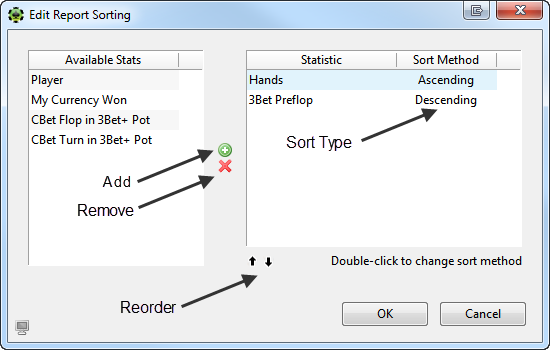
点击 OK 保存更改。
Advanced
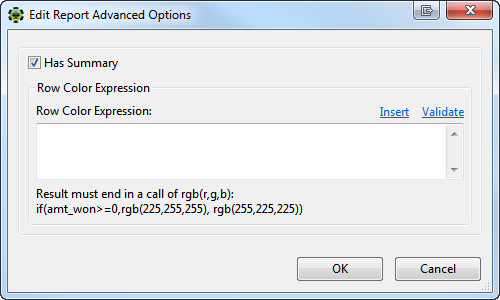
对于高级用户,点击 Advanced 可以获得更多筛选选项。在这里,你可以插入并验证筛选,为每一行指定颜色。如果你希望正在配置的报告包含汇总/页脚行,则必须勾选 Has Summary。
Saving Reports
完成报告自定义后,点击保存按钮。这样以后你就可以从报告下拉菜单中选择该报告。

Deleting Reports
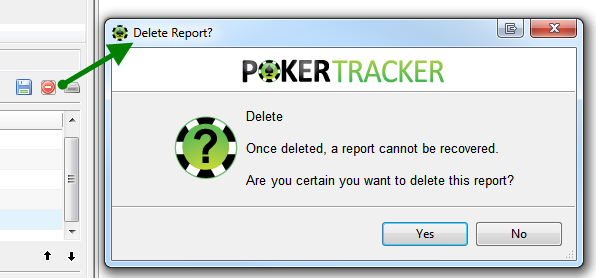
你可以通过点击红色删除按钮轻松删除当前报告。请注意,删除后你的工作将无法恢复。
Importing & Exporting Reports
第三个看起来像磁盘的按钮会打开一系列选项。下面我们逐一查看:

Import:可用于从朋友、PokerTracker 4 仓库等位置导入报告。只需点击此按钮,找到电脑上的报告文件,然后点击 Open。
Export:你可以导出当前报告以便分享或备份。只需点击 Export,将报告保存为 .pt4rpt 文件,并记下其在电脑上的保存位置。
Convert to X:这里可以将报告转换为另一种游戏类型,因此你可以将锦标赛报告转换为现金游戏报告,反之亦然。
Duplicate Report:点击此项可复制报告。当你要创建多个具有相似统计项和筛选条件的报告时,这非常有用。