全局过滤器,也称“更多过滤器”
概述
过滤器可让你自定义在特定报表中显示哪些手牌。PokerTracker 4 的过滤系统非常强大,允许你创建简单到非常复杂的过滤器。本指南将介绍过滤器的基础、创建快速过滤器,以及后续修改过滤器的方法。
全局过滤器
要打开全局过滤器窗口,请转到 查看统计 页面,并点击左侧的 更多过滤器...。
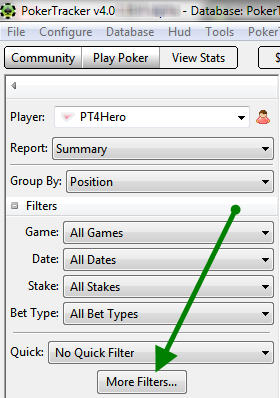
你可以对现金游戏和锦标赛分别运行过滤器,不过这两种游戏类型的全局过滤器窗口会略有不同。之所以称为“全局”,是因为这些过滤器会应用到整个应用程序中,只有少数例外,例如某些报表无法筛选,如 LeakTracker,或者过滤器与报表一起保存在 My Reports 模块中。
现金游戏过滤器
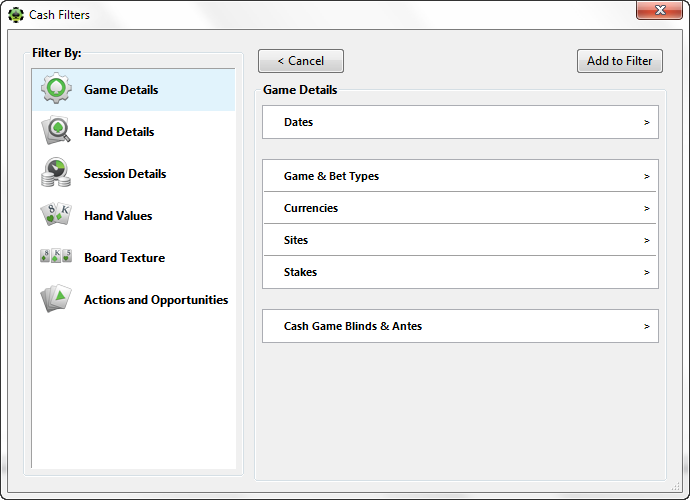
- 游戏详情:可用于按基础游戏数据筛选。你可以在这里添加有关盲注级别、站点、游戏类型和日期范围等条件。
- 手牌详情:可用于按特定手牌信息筛选。你可以添加玩家位置、输赢、手牌是否到摊牌、底池大小等条件。
- 牌局详情:可筛选牌局会话数据,例如该桌会话的赢/输金额以及牌局会话时长。
- 手牌价值:可在这里筛选手牌价值,例如听牌、特定底牌组合,甚至成牌类型。
- 公共牌纹理:可设置与公共牌相关的数据过滤条件。这里可以筛选从牌面连通性到成对和花色等各种信息。
- 行动与机会:可按每条街围绕可能发生的情况创建过滤器。你可以设置翻前加注、翻牌跟注、河牌持续下注以及介于其间的所有行动。
锦标赛过滤器
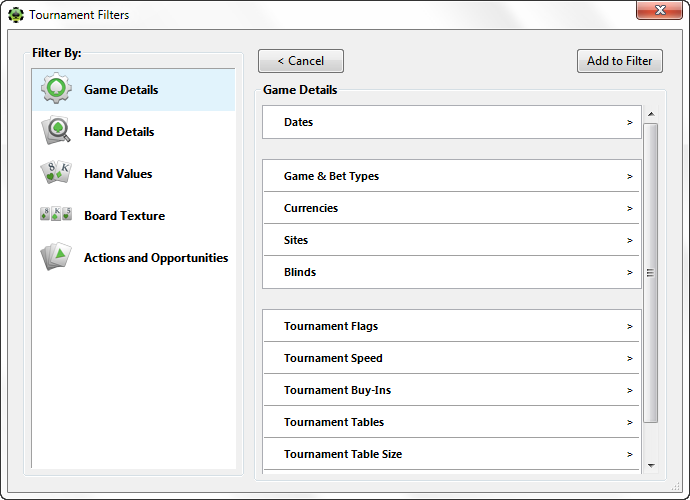
- 游戏详情:可用于按基础游戏数据筛选。你可以在这里添加有关站点、锦标赛类型和日期范围等条件。
- 手牌详情:可用于按特定手牌信息筛选。你可以添加玩家位置、输赢、手牌是否到摊牌、底池大小等条件。
- 手牌价值:可在这里筛选手牌价值,例如听牌、特定底牌组合,甚至成牌类型。
- 公共牌纹理:可设置与公共牌相关的数据过滤条件。这里可以筛选从牌面连通性到成对和花色等各种信息。
- 行动与机会:可按每条街围绕可能发生的情况创建过滤器。你可以设置翻前加注、翻牌跟注、河牌持续下注以及介于其间的所有行动。
创建过滤器
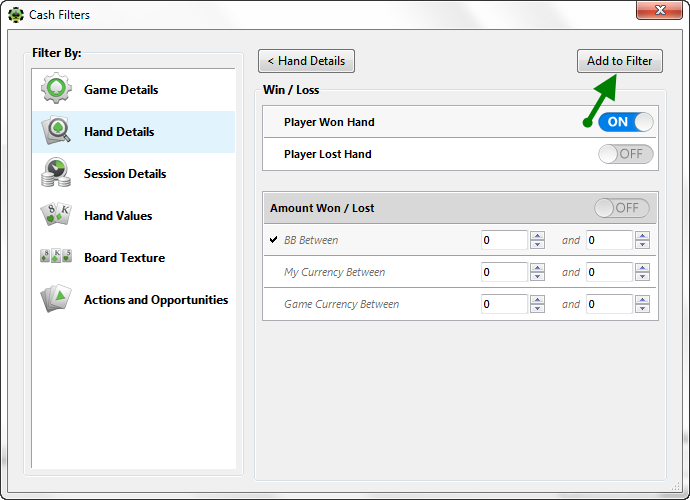
现在你已经大致了解了各种过滤器的位置,接下来我们实际创建一个。要添加过滤器,只需找到你想添加的过滤项,选中它,然后点击右上角的 添加到过滤器。假设我们想为自己赢下的手牌创建一个简单过滤器。我们可以转到 手牌详情,然后点击 输赢。
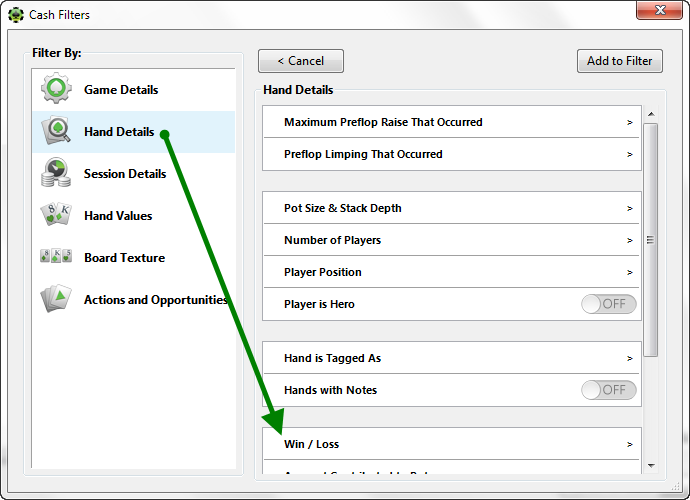
这会显示输赢的更多详情,我们可以将 玩家赢得手牌 切换为 开启。完成后,点击 添加到过滤器。
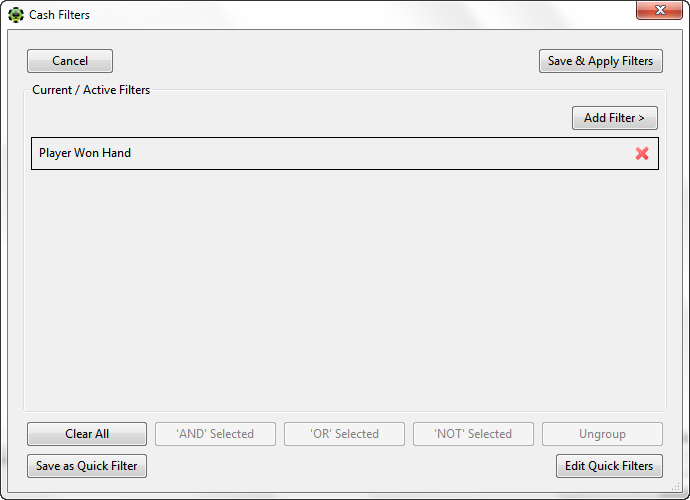
下一个窗口会显示当前过滤器。在这种情况下,它只有玩家赢得手牌。我们可以在这个窗口中取消、添加更多过滤器、保存为快速过滤器、清除所有过滤器等。如果我们只想用玩家赢得手牌来运行过滤器,只需点击右上角的 保存并应用过滤器。
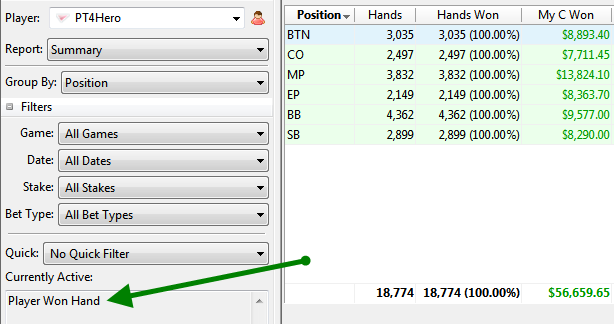
这将应用你的过滤器,数据会相应更新。要查看当前已应用哪些过滤器,请查看左侧的 当前已启用 区域。在这个例子中,唯一的过滤器就是刚刚应用的玩家赢得手牌过滤器。
组合过滤器
很多时候我们可能希望同时应用多个过滤器。最好的说明方式是举个例子。假设我们想创建一个过滤器,筛选出拿着 AA 看到了翻牌的那些手牌。要运行这个过滤器,我们需要同时按底牌(AA)和看到了翻牌这两个条件进行筛选。
先筛选拿到 AA。只需进入 手牌价值 > 底牌范围选择 > 德州手牌范围 > AA
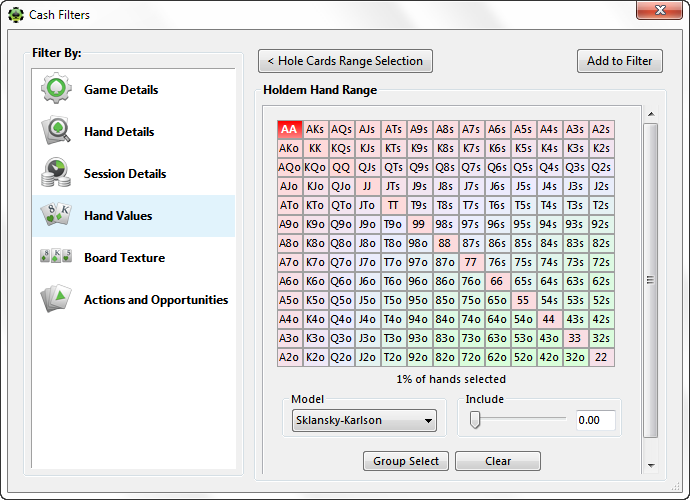
接下来你有两个选择。你可以先进入“添加到过滤器”,再回去添加“看到了翻牌”过滤器;或者你也可以现在直接添加。这个示例中,我们直接添加,进入 行动与机会 > 行动与机会 - 翻牌 > 看到了翻牌,并将其切换为 开启。然后点击 添加到过滤器。
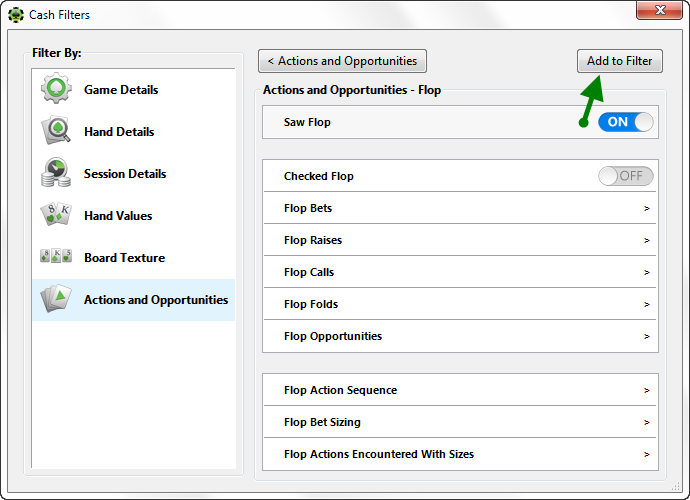
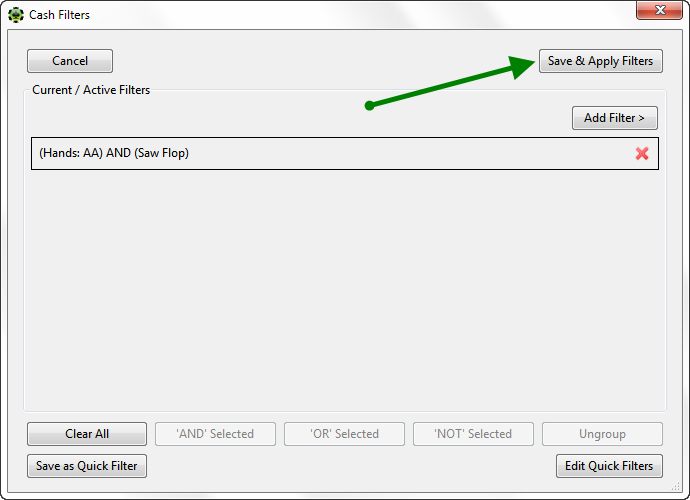
下一个窗口会将当前过滤器显示为 (Hands: AA) AND (Saw Flop),这意味着我们正在筛选拿到 AA 且看到了翻牌的手牌。这里我们可以应用过滤器、添加到快速过滤器、添加更多过滤器等。要应用该过滤器,请点击 保存并应用过滤器。
添加更多过滤器
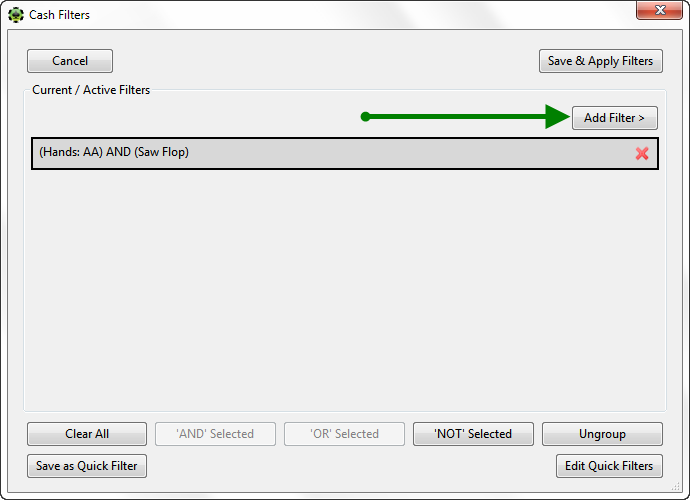
继续沿用上面的示例,假设我们想为这个过滤器再增加第三个条件:筛选拿到 AA、看到了翻牌,并且做了翻牌持续下注的那些手牌。由于我们已经添加了 AA 和看到了翻牌这两个过滤器,只需点击 添加过滤器 > 按钮即可继续构建过滤器。
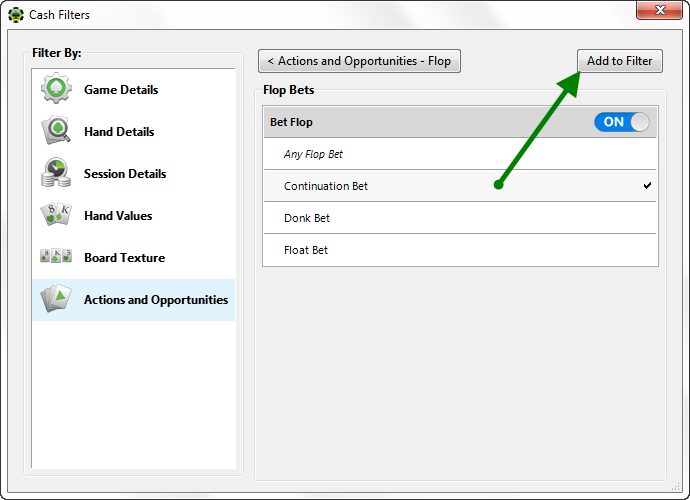
现在进入 行动与机会 > 行动与机会 - 翻牌 > 翻牌下注 > 持续下注(这会在持续下注旁边打勾,并自动将翻牌下注切换为开启),然后点击 添加到过滤器。
现在我们会看到当前过滤器如下:
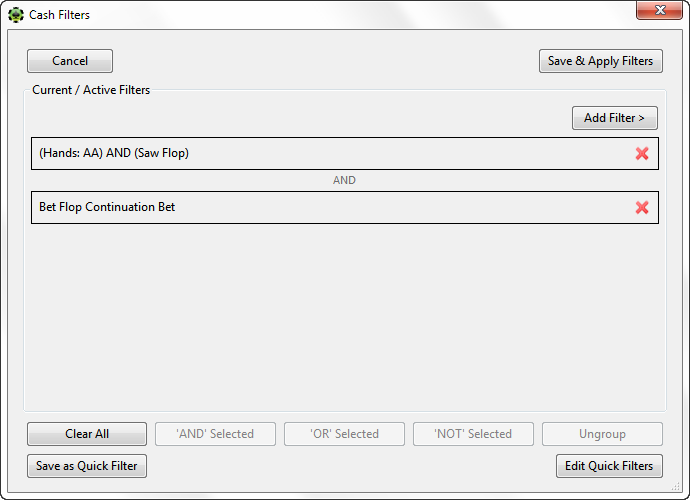
这意味着我们正在筛选拿到 AA、看到了翻牌并且做了持续下注的那些手牌。如果对过滤器满意,我们可以点击 保存并应用过滤器,返回继续添加更多条件等。你可以按照同样的方法继续添加过滤器,直到对最终结果完全满意。
组合过滤器
分组过滤器允许你将一组过滤条件组合在一起。在上面的示例中,我们筛选了拿到 AA 并且看到了翻牌圈的情况,由于我们在点击 Add to Filter 之前就已经完成了所有选择,所以这些过滤条件会自动分组。若是在单独添加过滤器时,我们也可以手动将它们分组。例如,下面我们来添加两个过滤器:拿到 KK 和翻前 3bet。操作如下:
Hand Values > Hole Cards Range Selection > Holdem Hand Range > KK > Add to Filter
(Add Filter)
Actions and Opportunities > Actions and Opportunities - Preflop > Preflop Raises > Any 3bet > Add to Filter
现在我们的当前过滤器如下:
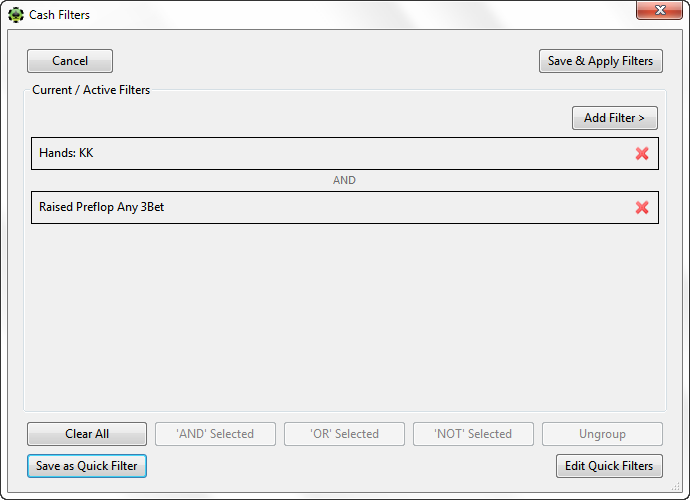
我们会发现这些过滤器并没有被分组,它们只是带有 AND 修饰符的独立过滤器(这意味着应用该过滤器只会显示我们拿到 KK 且翻前进行了 3bet 的手牌)。要将它们分组,请选中这两个过滤器(可使用 Control+单击或 Shift+单击;在 Mac 上可使用 Command+单击),然后使用 AND 或 OR 修饰符进行分组。
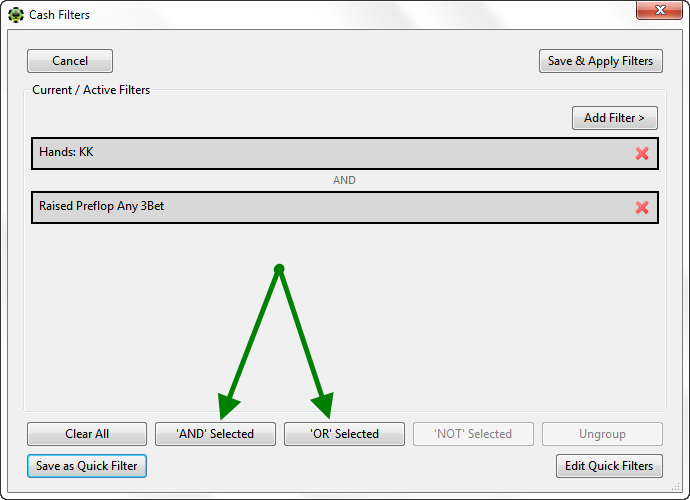
我们来看看每一种的作用:
- 已选择 'AND':这会使用 AND 修饰符。因此在这种情况下,它会创建一个筛选条件:拿到 KK 且翻前 3bet。默认情况下,当你添加多个过滤器时,PokerTracker 4 会使用 AND 修饰符。
- 已选择 'OR':这会使用 OR 修饰符。因此在这种情况下,它会创建一个筛选条件:拿到 KK 或翻前 3bet。这与我们最初想创建的筛选条件非常不同,所以在这个具体示例中我们不希望使用它。
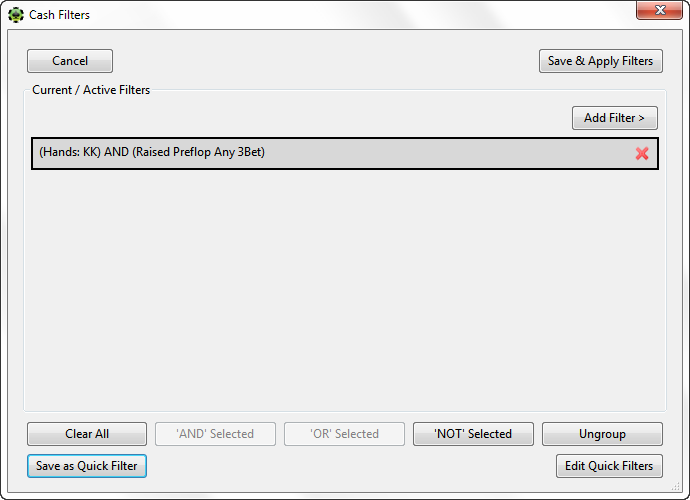
如果我们选择 'AND' Selected,就会创建出我们想要的过滤器。注意,PokerTracker 4 会将它们合并到同一行,并使用 AND 修饰符。接下来你可以选择 Add Filter 或 Save & Apply Filters。
另一个分组示例
我们来创建一个可用的过滤器,使用 AND 和 OR 修饰符进行分组。我们要创建的过滤器是:拿到 KK 或 AA,并且翻前 3bet。先添加所有过滤器:
Hand Values > Hole Cards Range Selection > Holdem Hand Range > KK > Add to Filter
(Add Filter)
Hand Values > Hole Cards Range Selection > Holdem Hand Range > AA > Add to Filter
(Add Filter)
Actions and Opportunities > Actions and Opportunities - Preflop > Preflop Raises > Any 3bet > Add to Filter
现在我们的当前过滤器如下:
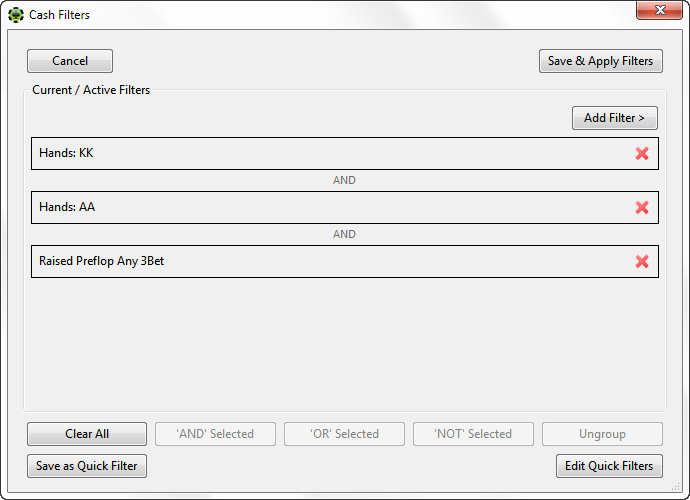
如果我们尝试保存并应用这个过滤器,将会得到零数据。这是因为同一手牌不可能同时发到 AA 和 KK。所以我们必须将 AA 和 KK 这两个过滤器分组,并应用 OR 修饰符。方法是按住 Shift 依次单击 AA 和 KK 过滤器,然后点击 'OR' Selected。
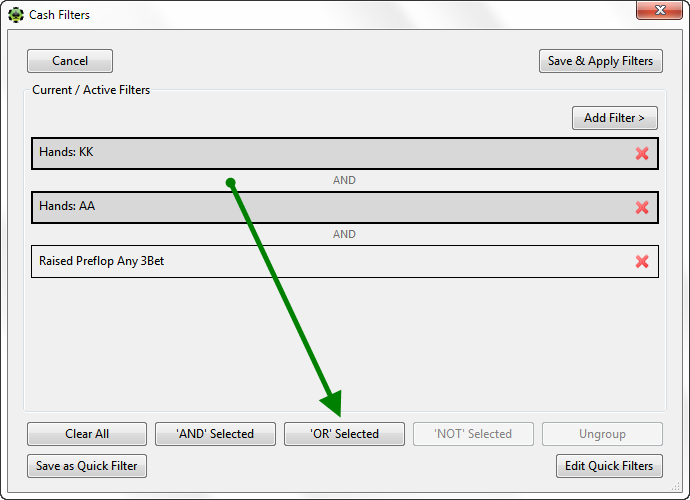
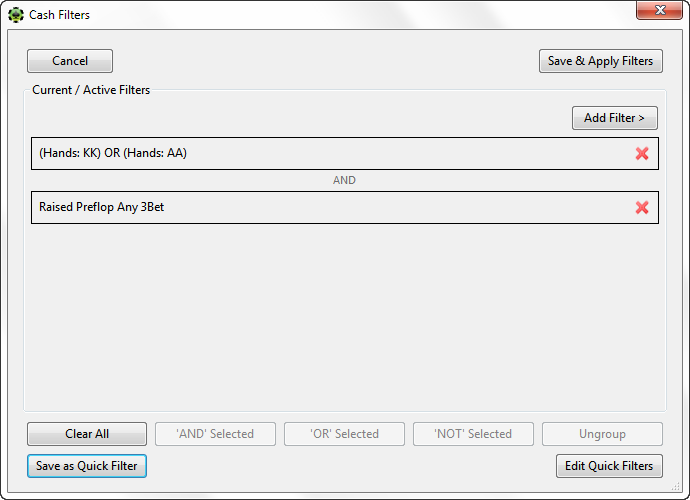
现在你的过滤器将返回你拿到 AA 或 KK 且翻前 3bet 的手牌。
取消分组过滤器
在 PokerTracker 4 中,取消过滤器分组非常容易。如果你创建了分组,或者一次性添加了所有过滤器(而不是先选择一个过滤器、点击 Add to Filter,再继续添加),你会在当前/活动过滤器中看到分组。若你想取消分组,只需选中该组,然后点击 Ungroup。
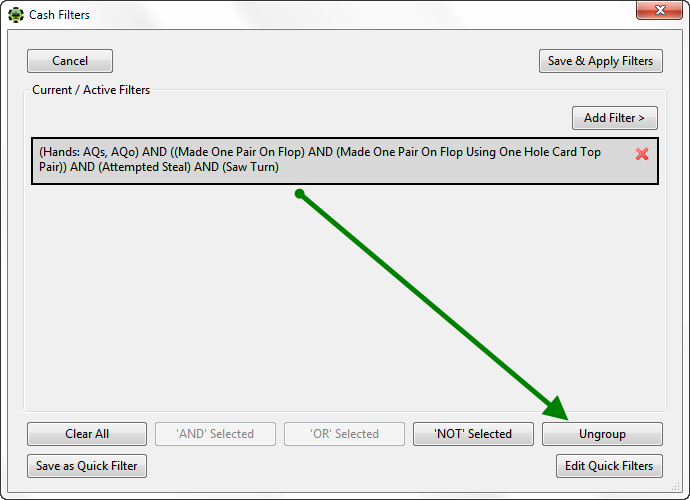
这样就会取消分组,并让每个过滤器都单独占一行。之后你可以再次选择过滤器进行分组、添加修饰符、保存并应用等。
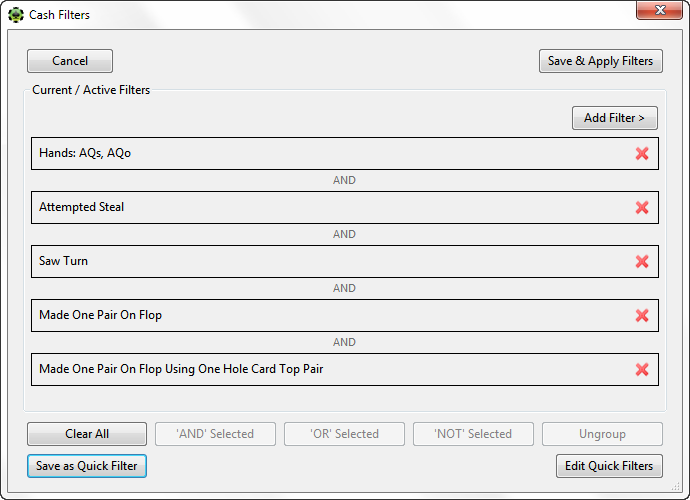
移除过滤器
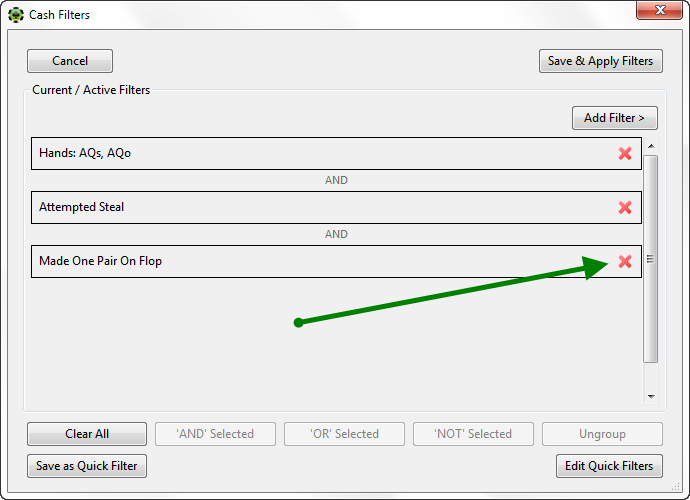
要移除某个过滤器,只需选中你想移除的那个,然后点击同一行上的红色大 X。无论是单个过滤器还是分组,都可以这样操作。
NOT 过滤器
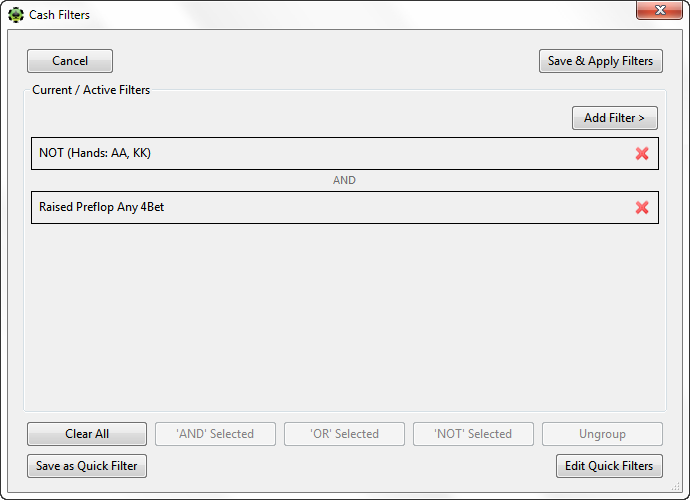
你也可以在 PokerTracker 4 中使用 NOT 修饰符。比如,这里我们想筛选:拿到除 AA/KK 之外的任何手牌,并且翻前 4bet。实现这个过滤器有多种方式,但这里我们使用 NOT 修饰符。先进入:
Hand Values > Hole Cards Range Selection > Holdem Hand Range > AA/KK > Add to Filter
(Add Filter)
Actions and Opportunities > Actions and Opportunities - Preflop > Preflop Raises > Any 4bet > Add to Filter
现在我们的当前过滤器如下:
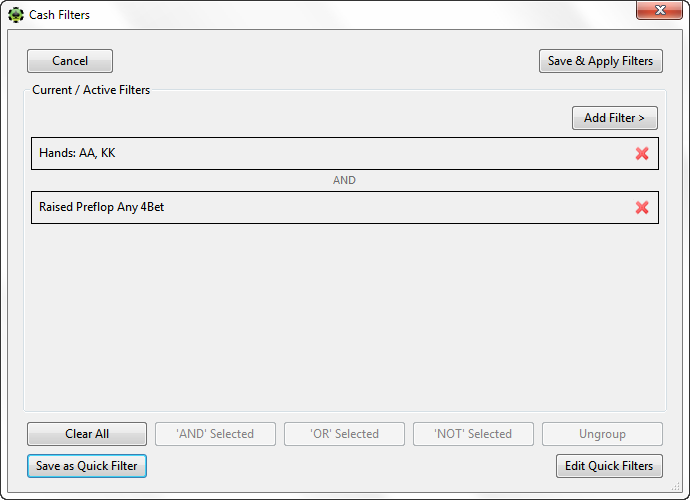
要使用 NOT 修饰符,请选中 Hands: AA, KK 过滤器,然后点击 'NOT' Selected。
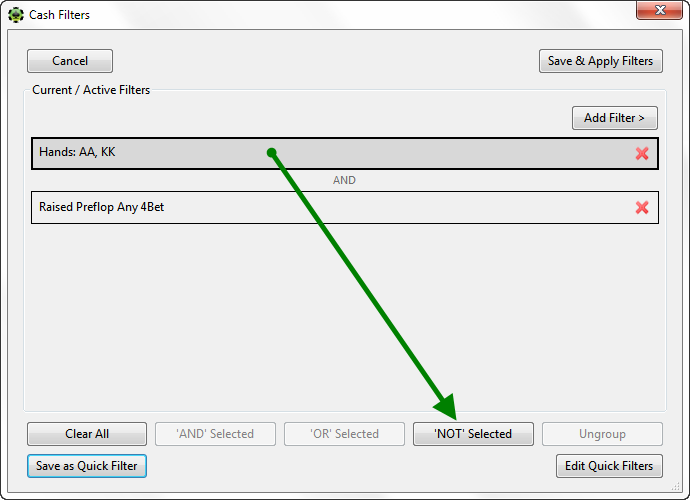
现在,当你点击 Save & Apply Filters 时,PokerTracker 4 只会返回你拿到除 AA/KK 之外的任何手牌,并且翻前 4bet 的牌局。
快速过滤器
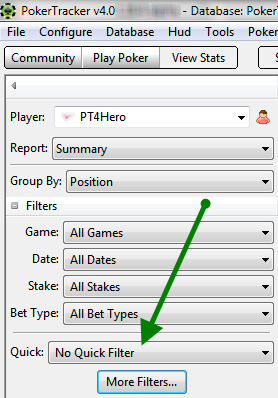
快速过滤器是快速应用你之前为常见用途保存的全局过滤器的好方法。你可以通过勾选左侧的下拉菜单查看完整的快速过滤器列表。
保存快速过滤器
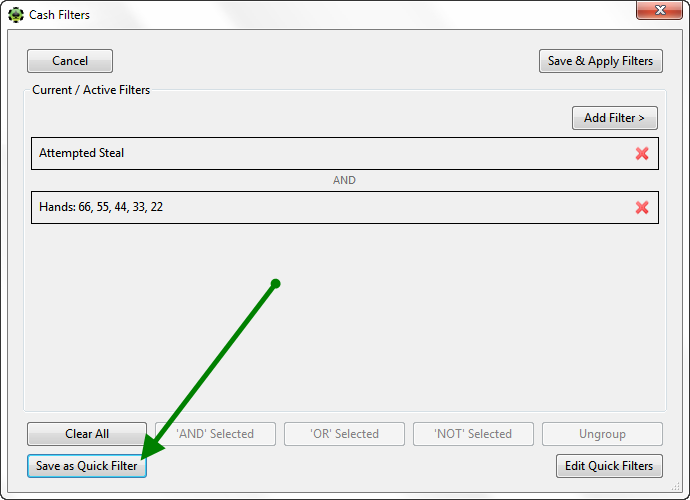
创建过滤器后,你可以点击左下角的 Save as Quick Filter 将其保存为快速过滤器。
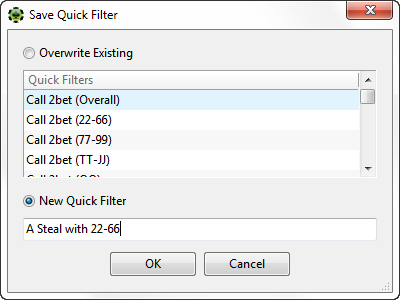
在这里,PokerTracker 4 允许你将其保存为新的 Quick Filter,或者覆盖现有的 Quick Filter。我们将把这个过滤器保存为 A Steal with 22-66,然后点击 OK。
保存后,今后你可以通过快速过滤器下拉菜单选择它来调用这个 Quick Filter。

编辑快速过滤器
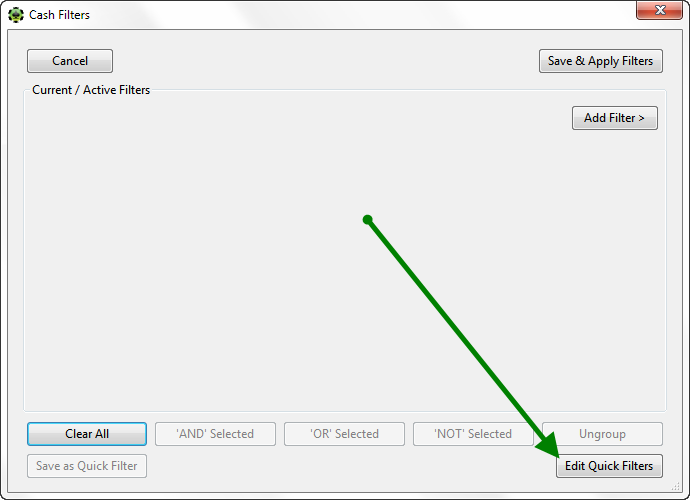
要编辑你的快速过滤器,只需进入右下角的 Edit Quick Filters。
在这里你可以浏览所有 Quick Filters。选中某个 Quick Filter 后,可以直接在下方看到实际的过滤条件。你还可以使用多种选项:
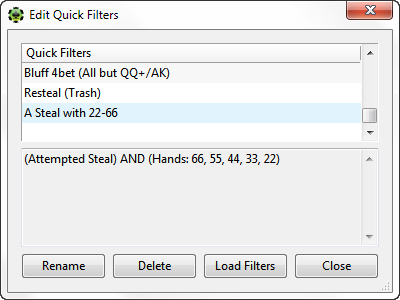
- Rename:可让你更改所选 Quick Filter 的名称。
- Delete:可让你删除所选 Quick Filter。
- Load Filters:会将所选 Quick Filter 加载到当前/活动过滤器中,并允许你编辑该过滤器。
- Close:关闭窗口。
要编辑或修改 Quick Filter,请选择 Load Filters,进行更改,然后进入 Save as Quick Filter,并使用 Overwrite Existing Quick Filter 将其保存。