高级 HUD 指南
概述
本高级 HUD 用户指南适用于希望自定义 HUD 以获得最佳游戏体验的用户。本指南假定你已经知道如何使用默认 HUD Profile。有关默认 HUD Profile 的使用说明,请参阅 Basic HUD User Guide。
配置你的 HUD
要自定义 HUD,请在主菜单中进入 HUD 并进行选择。
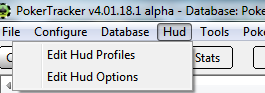
Edit HUD Profiles:在这里你可以自定义 HUD Profile 中的所有内容,包括统计项、布局、颜色和弹窗。
Edit HUD Options:HUD 选项允许你自动化 Profile Selection,用于决定在选中某个特定牌桌、游戏或扑克室时应如何分配 HUD Profile。此外,在 General Settings 下你可以定义 HUD 过滤器、HUD 所使用的数据库以及其他 HUD 显示选项。General Settings 下的选项会应用于所有 HUD Profiles。
配置 HUD Profiles
当你选择 Edit HUD Profiles 时,会打开 HUD Profile Editor 窗口。这个窗口有大量选项,下面我们逐一介绍:
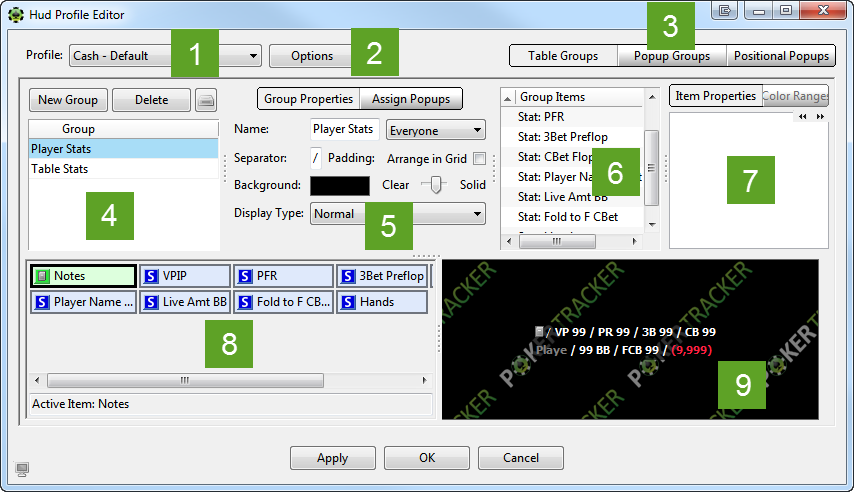
- 在这里你可以选择要自定义的 HUD profile。
- 这里提供导入、导出和复制 HUD profile 等选项。
- 这些页面选择按钮允许你选择要自定义 HUD profile 的哪个部分。可选项包括 table groups、popup groups 或 positional popups。
- 在这里你可以选择要编辑的 HUD Group。你也可以添加、删除、导入和导出 group。
- 此区域可用于编辑 group 属性,和/或将 Popup Groups 分配给现有的 Group。
- 这里列出了所选 group 的所有组成部分,包括统计项。
- 自定义所选 HUD 组件的所有方面,包括颜色范围、文本、对齐方式以及位置(针对统计项)。
- 这里是通过拖放界面重新排列统计项和 HUD 组件的区域。
- 在这里你可以看到 HUD Group 的模拟预览,随着拖放编辑器或项目属性的更改,预览会实时更新。
HUD 由 profile 定义,它是由多个 HUD group 组成的集合,这些 group 包含在 HUD 中显示的各种组件。每个命名 profile 都是 Cash 或 Tournament profile,并且只能用于相应类型的牌桌。你可以拥有任意多个不同的 profile,每个 profile 都是独立配置的,因此它们可以在牌桌上包含不同的统计组合和/或不同的布局。
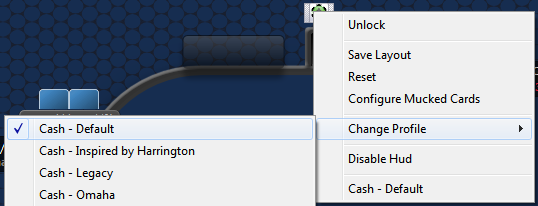
你可以随时点击 PT-Icon 并选择 Change Profile,来决定每张牌桌使用哪个 profile。
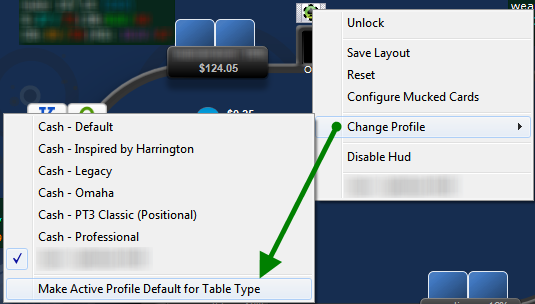
要更改当前所坐牌桌类型的默认 profile,请从 PT-icon 菜单中选择 Change Profile,然后选择 Make Active Profile Default for Table Type。你可以为每个站点和牌桌尺寸组合设置单独的默认 profile,这会自动反映在 HUD Profile Select 界面中。
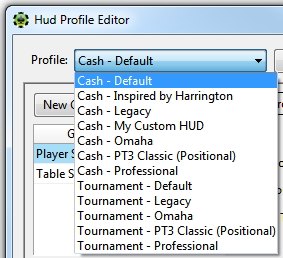
在 HUD Profile Editor 窗口中,一次只能处理一个 HUD Profile。你可以通过下拉菜单选择要编辑的 HUD(左图)。你也可以点击 Options 按钮来创建新 profile、删除 profile、导入/导出等(右图)。
 |  |
可用选项如下:
- New Profile:创建一个新的空白 profile。你可以为新 profile 命名,并选择它是 Cash 还是 Tournament profile。
- Duplicate Profile:复制当前 profile。你可以为新 profile 命名,并选择它是 Cash 还是 Tournament profile。
如果新 profile 的类型与被复制的 profile 不同(例如,你将现有的 Cash profile 复制为新的 Tournament profile),完整布局也会被复制,包括所有统计名称,但任何尚不存在的统计项都不会被创建。因此,例如,如果你的 cash profile 中有任何自定义统计,而你将其复制到 tournament profile 中,则需要在 tournament 部分重新创建这些统计。
- Rename Profile:允许你重命名当前 profile。
- Delete Profile:删除当前 profile。此操作无法撤销,请务必确认你删除的是正确的 profile。
- Import Profile:根据你或其他 PokerTracker 用户导出 profile 时生成的 profile 文件创建新 profile。你也可以从 Customization Warehouse 下载其他用户分享的 profile。HUD Profile 中保存的任何 Custom Statistics 都会自动导入。
- Export Profile:将当前 profile 写入文件,你可以将其分享给其他 PokerTracker 用户,或作为备份保存。导出的 profile 包含该 profile 使用的所有 Custom Statistics,因此导出的文件就足以供其他用户共享你的 HUD Profile。
- Replace Current with Default:将当前 Profile 中的布局替换为你选择的默认 profile,包括所选默认 profile 中包含的所有 popup groups、table groups 或 positional popups。
配置 HUD Groups
HUD 上显示的每个统计框都称为一个 On Table HUD Group,你可以在 HUD Profile Editor 右上角选择 group 来配置这些 group。一个 Group 可以包含任意数量的统计项,并且可以排列在一行或多行中。你可以拥有尽可能多的不同 group,但要注意,过多使用 group 可能会影响 HUD 的性能。创建独立的 HUD group 可以让你将 HUD 的不同元素分开,并放置在牌桌上你想要的位置。
无论 group 是用于牌桌显示(对所有人、除 Hero 外的所有人、仅 Hero,或作为 table averages),还是用于弹窗,其配置方式都相同。

在上面的示例中,我们选择了一个包含 2 个 group 的 HUD Profile,分别是 'Player Stats' 和 'Table Stats'。你也可以点击 New Group 添加新 group,或点击 Delete 删除所选 group。你还可以通过点击看起来像硬盘的按钮来导入或导出 group。
在右侧你会看到所选 group 的基本属性。在这里你可以重命名 group,决定 group 在牌桌上的显示方式(For Everyone、Everyone but Hero、Hero Only)、统计项分隔符以及背景颜色。 你还可以设置 group 的不透明度,以及是否在鼠标悬停前以较低不透明度显示。要启用此功能,请将 Display Type 更改为 'Lower Opacity Until Mouse Over',并要定义较低的不透明度级别,请转到 HUD > Edit HUD Options > General Settings > Advanced(见下文)。 你还可以决定将统计项按网格排列,这种方式会像电子表格一样将统计项对齐成列。下面的图片左侧显示的是普通模式,右侧显示的是网格模式。
 |  |
你可以通过点击该选项卡为 group Assign Popups。在这里你可以为所选 group 添加、编辑和删除 popups。每个 popup 的信息都可以在 Popup Groups 页面中自定义,该页面将在本指南后文中介绍。

Group Items
Group Items 部分会列出当前 group 中的每个统计项或 HUD 组件。通过在 Group Items 中选择一个统计项并打开 Item Properties 选项卡,你可以查看所选统计项的详细信息。

在这里你可以自定义统计项的显示方式、该统计项在牌桌上显示的位置(或所有位置),对于 postflop 统计项,你还可以选择仅在玩家处于 position 或 out of position 时显示数据:
-
要更改所使用的字体,请选择 Font 字段,然后点击

按钮,并在对话框中选择合适的字体样式和大小。你也可以点击左侧的 + 图标展开字体部分,并逐项修改任意属性。如果你想将字体设置复制到另一个统计项,请选中字体部分中的所有文本并按 CTRL-C(Win)或 CMD-C(Mac),然后切换到另一个统计项,选中字体部分以高亮所有文本并按 CTRL-V(Win)或 CMD-V(Mac)。
-
要更改该特定统计项的前景色或背景色,请点击
按钮并选择一种颜色。
-
如果你将 Transparent Background 设置为 True,则该统计项的背景色将不显示,而会显示 Group 的背景色。如果你将两个或更多具有此属性为 true 的统计项放在一起,那么这些统计项之间的背景将保持一致,不会出现间隙。
-
Decimals 属性定义数值型统计项显示的小数位数。
-
如果你将 Show Times/Opportunities 设置为 True,则该统计项将同时显示出现次数、机会次数以及百分比。例如 20% (2/10)
-
Prefix 属性允许你输入在统计值前显示的文本。例如,如果你输入 "PFR:", 那么 HUD 中的统计项会显示为 "PFR:25"。
-
Suffix 属性允许你输入在统计值后显示的文本。
-
Alignment(仅限 Grid)属性指定在该 group 使用 Grid 布局时,统计项(以及前缀/后缀文本)是在单元格内左对齐、居中还是右对齐。这不会影响 "Normal" 布局的 group,因为该布局没有可供对齐的多余空间。
-
Position 会按所选牌桌位置筛选统计项显示的数据。你可以在 All Positions、Small Blind (SB) 或 Big Blind (BB)、Early (EP)、Middle (MP)、Cutoff 或 Button 之间选择。例如,如果你选择 Early (EP),则该统计项的数据只会显示玩家在前位打出的手牌。
-
Has Position 会将统计项显示的数据按 postflop 统计项的 'in position' 或 'out of position' 进行筛选。
-
你还可以决定为所选统计项使用哪个 popup(如果有)。在 PokerTracker 4 中,你可以为统计项或 group 分配 popups,这为 HUD 设计提供了极大的灵活性。
如果需要,你也可以为所选统计项添加颜色范围。为此,请点击 Color Ranges 选项卡并进行添加/编辑/删除。你也可以保存下面的颜色范围,或使用之前保存的颜色范围。

配置 HUD Stats
HUD Profile Editor 的下半部分是自定义 HUD 最有趣的部分;你可以通过拖放将任意统计项移动到 HUD 组中的任意位置,也可以按自己的喜好添加或删除统计项。更棒的是,你可以通过右侧预览清楚看到 HUD 的实际效果。拖放编辑器会反映窗口左上角所选的 HUD 组。
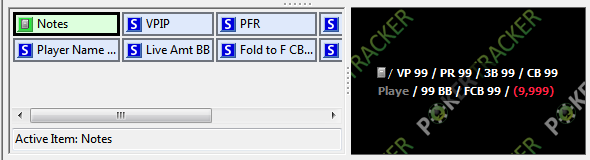
我们先从如何向 HUD Group 添加组件开始。点击任意一行右侧的加号按钮(或者右键点击某个统计项并选择 Add Item)。各选项的作用如下:

- Add Statistic:向当前 HUD profile 添加任何内置或自定义统计项。
- Add Text:可在 HUD 中添加任意文本(例如自定义分隔符或标签)。
- Add Note Editor:将 PokerTracker 4 的自由格式笔记编辑器添加到 HUD 中。
- Add Horizontal Separator Line:在两行 HUD 之间添加分隔线,用于让 HUD Group 的设计更有层次感。
- Add New Line:点击此项可在 HUD 中添加新的一行。
要添加统计项,只需点击 Add Statistic 打开统计菜单。你可以按类别搜索统计项,或者直接使用搜索功能查找要添加的统计项。选中后点击 OK。
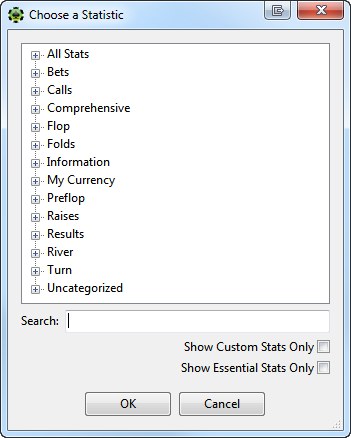
添加后,你可以在统计布局中整理这些统计项。方法是点击并拖动统计项到其他位置。你也可以右键点击某个统计项并选择要移动的方向来调整位置。每次移动统计项时,都可以在右侧预览 HUD 布局。

另外,删除统计项也很容易。第一种方法是右键点击你想从 HUD 中移除的统计项,然后选择 Delete Item。你也可以点击该行末尾的减号,选择 Delete Line 来删除整行统计项。

完成后点击 OK 保存更改。
配置 Popups
PokerTracker 4 允许你编辑 HUD 和 popups。要编辑 popup,请选择右上方的 Popup Groups 页面。

该窗口与 Table Groups 页面非常相似,但组和预定义统计项不同。你仍然可以添加和删除组、导入和导出,并更改组和统计项的属性。要更改某个项目的属性,只需选中它,然后在右侧进行修改。
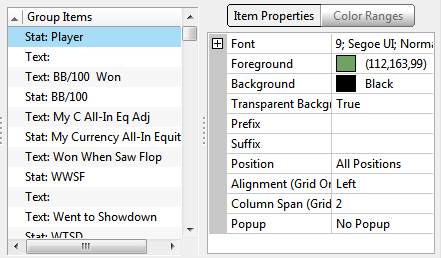
你也可以像在 Table Groups 页面那样,在下方编辑 HUD 的统计项/布局。所做的任何更改都可以在右侧预览窗口中查看。
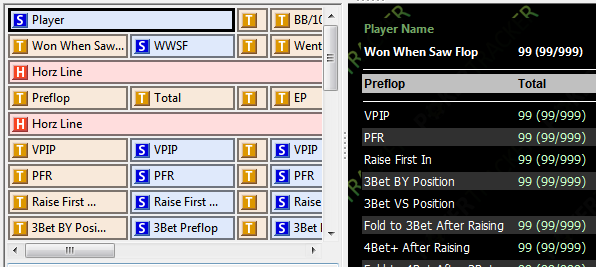
创建完成后,点击 OK 保存更改。
要在 HUD 中使用新的 Popup,你需要将其链接到桌面上的组,这样 PT4 才知道何时显示它——请参见本指南前面的 Assign Popups 此处,或者为桌面组中的单个统计项设置 Popup 属性。
Positional Popups
PokerTracker 4 还允许用户使用一种简化的创建方式来创建 popup,该方式会自动为每个位置填充统计项。对于创建翻牌前 HUD popup,这种方法可能更高效,因为所有位置都会自动处理。要使用该功能,请点击右上角的 Positional Popups 页面。

这个窗口与 Table Groups 和 Popup Groups 页面非常相似。你可以添加/删除组、导入/导出,以及更改要显示的位置。开始向 positional popup 添加统计项时,请点击左下角的 Add Stat。

你也可以点击 Convert to Freeform 按钮,将当前 popup 转换为可在 Popup Groups 页面中编辑的版本,这样就能使用拖放界面。
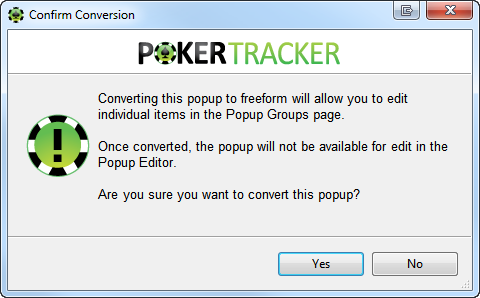
创建好 positional popup 后,你可以将其应用到任何 table 或 popup group,或者直接应用到任意统计项。要这样做,请点击选中的统计项,进入 Item Properties -> Popup,然后从下拉菜单中选择它。在这个示例中,创建的 positional popup 是 Popup Group 9。

HUD 选项
你可以通过主菜单中的 HUD -> Edit HUD Options 来定义 HUD 的行为。
这会打开 HUD Options Configuration 窗口,其中包含两个页面:General Settings 和 Profile Select。我们先来看 General Settings。
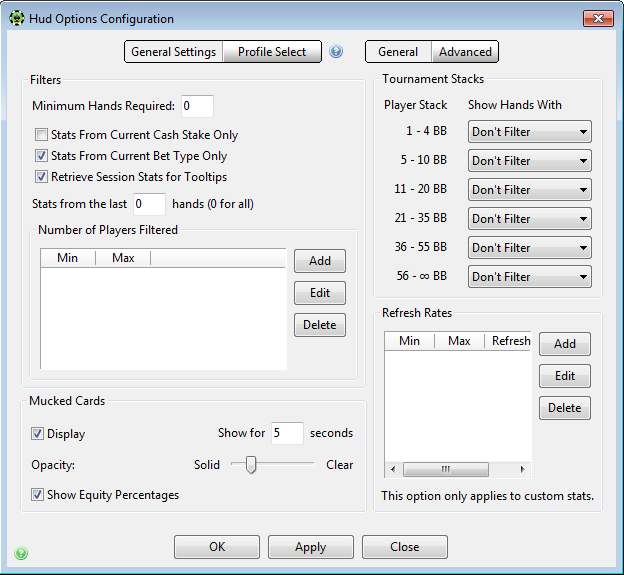
在这里你可以更改范围广泛的 HUD 设置。
在 General 选项卡中,你可以定义过滤条件,以根据你当前正在玩的牌桌限制 HUD 显示的数据。
你可以更改 HUD 在显示某位玩家的内容前所需的 Minimum Hands Required,决定统计数据是仅来自你正在玩的 current cash stake 还是 current bet type(“bet type” 指 no limit、pot limit 或 fixed limit;cash 和 tournaments,以及 holdem 和 omaha 的统计始终分开),以及是否显示 Session Stats for Tooltips 和历史累计数据。
Stats from the last X hands 会让 HUD 只显示你定义的最近若干手牌的数据。请注意,此选项会阻止使用数据库缓存,从而在大型数据库中显著降低统计项读取速度。 因此我们建议改用 Stats from the last X weeks 选项;这样 HUD 只显示最近的数据,同时仍可使用缓存以保持最佳性能。
Number of Players Filtered 设置用于根据当前桌上玩家人数过滤 HUD 数据。 在这里你可以定义每个范围的最小和最大玩家人数,当当前人数落在该范围内时,HUD 会显示之前在相应人数下的手牌数据。 系统会使用第一个匹配当前玩家人数的范围。例如,如果你设置的范围为 6-10,然后是 5-6,那么当桌上有 6 名玩家时,它会显示之前 6 到 10 人参与的手牌数据;当桌上有 5 名玩家时,它会显示之前 5 到 6 人参与的手牌数据。
Mucked Cards 部分定义当牌局进入 showdown 时是否显示公共牌和玩家手牌、显示时长和透明度,以及是否为已知底牌显示权益。
Tournament Stacks 过滤允许你将 HUD 中在锦标赛里显示的数据限制为玩家此前在相近 stack size 下打过的手牌。'Player Stack' 定义玩家当前的筹码量,'Show Hands With' 定义要检索哪些 stack size 的数据。 例如,如果你为 player stacks 5-10BB 选择 3-15BB 范围,那么只要某位玩家的筹码在 5 到 10BB 之间,HUD 就会显示基于其此前筹码在 3 到 15BB 之间的手牌数据。
Refresh Rates 允许你定义 HUD 多久更新一次自定义统计项数值。此设置是在自定义统计项尚不能缓存时引入的,用于减少过于频繁更新自定义统计数据所造成的延迟。现在自定义统计项已可缓存,这通常不再需要,只有在你有大量未缓存的自定义统计项、数据库很大,并且 HUD 更新出现延迟时才应使用。
在 Advanced 选项卡中,你可以设置较少使用的选项。
如果你希望 HUD 显示来自多个数据库的数据,请修改 Read From Databases 设置。
在 HUD Display Options 部分,你可以限制 note tooltip 的大小,以及是否让 note 颜色在统计组周围显示边框和 note 图标。
Allow Translucency 和 Allow Vector Scaling 都应开启,以获得完整的 HUD 功能。 如果你关闭 Allow Translucency,HUD 将始终以实心方式显示——这在某些性能较弱的电脑上可能有助于提升性能,但在现代系统上通常没有必要。
Allow Vector Scaling 会在你放大或缩小牌桌窗口时自动缩放 HUD;关闭后,HUD 将以固定大小显示,例如当你需要在许多较小的牌桌窗口中保持非常精确的布局时,这会很有用。
Allow Table Selection Tool to Appear When Necessary 会在存在多个相同类型的牌桌窗口,而 PokerTracker 无法自动判断哪个牌桌对应哪份 Hand History 时,显示牌桌选择 HUD 覆盖层。这对很多站点没有影响;例如仅在某些锦标赛编号与 Hand History 和牌桌窗口不一致的情况下才会用到。
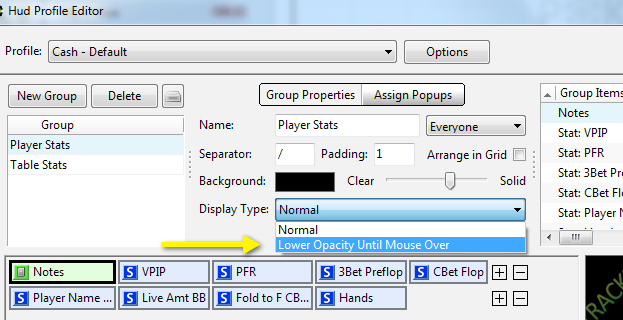
Group Display Type 是 PokerTracker 4 中的一项独特功能,它允许你降低 Table Group 的不透明度,除非鼠标悬停在所选组上。 当在牌桌上可用于显示 HUD table groups 的空间很小、以致可能遮挡牌桌信息时,此功能非常有用。 可通过 Lower Opacity To 设置为此功能设置不透明度,然后在 HUD Profile Editor 中通过 Group Properties 里的 Display Type 设置,为希望应用此功能的每个 Group 启用该选项,如下所示。
Profile Select 页面允许你指定 PokerTracker 4 在何时使用某些 HUD profile。
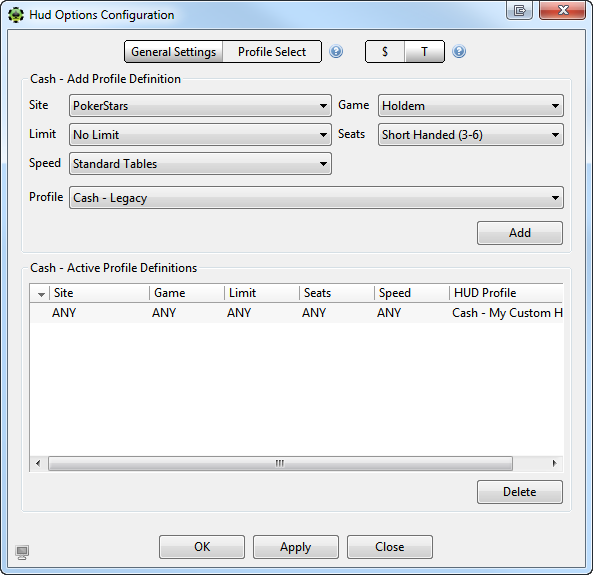
首先在顶部选择现金桌($)或锦标赛(T),然后使用下拉菜单进行相应更改,选择一个 profile 并限制该 profile 可用于哪些牌桌类型。 完成所有更改后,点击 Add,你的设置将显示在下方的 Active Profile Definitions 列表中。
要在任何/所有场景中只使用同一个 HUD 资料档,请选择该资料档,并将每个选项都改为 ANY,点击 Add,并确保它是唯一的 Active Profile Definition。
如果你在 PT4 HUD 图标菜单中将某个资料档设为某种牌桌类型的默认资料档,那么该偏好也会自动填充到此窗口中。
完成所有更改后,点击 OK 保存所选选项。