基础 HUD 指南
概述
本基础 HUD 用户指南涵盖 HUD 的基本配置,面向第一次使用 PokerTracker 4 HUD 功能的用户。有关进阶 HUD 配置,请参阅 进阶 HUD 用户指南。
本指南假设你已经知道如何将 Hand Histories 导入到你的数据库中。有关导入 Hand Histories 的信息,请参阅你的 站点配置指南。
关于 HUD
Heads Up Display (HUD) 是一种强大的统计显示方案,会覆盖在你的牌桌上。统计数据会显示在玩家昵称旁边的框中,内容包括总手数、总激进度、赢率,或你选择添加到 HUD 中的任何其他统计项。所有这些统计都可完全自定义,并可同时适用于 Cash Game 和 Tournament。
功能
HUD 提供以下功能:
- 提供关于你在当前会话中的打法,以及对手打法的详细统计
- 如果 Hand History 中提供了该信息,你可以看到扑克软件未显示的手牌。此功能称为 Mucked Cards,仅在牌局网站在 Hand History 中将弃牌亮出的牌提供给 PokerTracker 时可用。
- 让你看到在 Showdown 时的获胜手牌,以及针对每个已知对手手牌范围的逐街 equity
- 让你看到你或对手在一手牌中赢了多少或输了多少
兼容站点
有关兼容站点的完整列表以及为正确使用 HUD 而进行配置的方法,请访问 PokerTracker 4 - 站点配置 页面。
如何启用 HUD
启用 HUD 非常简单。你只需要确保 PokerTracker 4 已打开,并且在你游戏时正在自动导入 Hand Histories。之后,PokerTracker 4 就会将 HUD 显示到你的牌桌上。就是这么简单!
要为你的扑克房配置 HUD,请执行以下操作:
-
启动 PokerTracker,并确保它正在自动导入 hand…
启动 PokerTracker,并确保它正在自动导入 Hand Histories。有关配置自动导入 Hand Histories 的信息,请参阅你的 站点配置指南。
-
在与 PokerTracker 4 兼容的扑克客户端中打一两手牌。
-
几手牌之后,HUD 就会显示在你的牌桌上,你可以确认这一点…
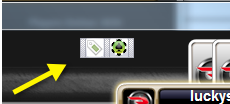
几手牌之后,HUD 就会显示在你的牌桌上,你可以通过每张牌桌上出现的 PokerTracker 图标和 Tagging 菜单来确认它们已被识别。
-
现在你可以通过拖动来自由调整 HUD 牌桌组件在牌桌上的位置…
现在你可以通过拖动来按自己的需要摆放 HUD 牌桌组件。请参阅下方的 定位 HUD 元素。
使用 HUD
HUD 是一个可自定义、可扩展的方案,你可以按需配置。HUD 中显示的统计数据由创建 HUD Profile 来定义,或使用 PokerTracker 4 自带的预定义 HUD Profile。预定义 HUD Profile 已预先填充默认统计项,这些统计是全球玩家通用的行业标准。了解这些统计的作用非常重要,这样才能最大化利用 HUD。
理解 HUD Profile 中常见的统计项
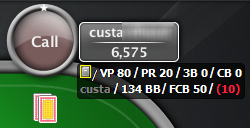
大多数牌桌 HUD 组中都会包含一些常见统计项。下面的示例使用的是 PokerTracker 4 默认的 Cash Game HUD Profile,但你会发现下方使用的统计项在其他 HUD Profile 中也通常类似,或为其衍生版本。将鼠标悬停在选中的统计项上,可以同时查看整个已过滤数据库以及该牌桌会话的特定数据。统计项通过衡量过往行动的频率来显示某个动作发生的概率。

- Notes (Note Icon):允许你为该玩家记录和查看笔记。
- VPIP (VP):衡量玩家在翻牌前自愿将筹码投入底池的频率,以百分比表示。
- PFR (PR):衡量玩家翻牌前加注的频率,以百分比表示。
- 3Bet (3B):衡量玩家在有机会时翻牌前 3-Bet 的频率,以百分比表示。
- Flop CB (CB):衡量玩家在有机会时翻牌圈 Continuation Bet 的频率,以百分比表示。
- Name (Player Name Short):玩家名称的前 5 个字母/数字/符号。
- Stack Size:玩家筹码深度,以大盲表示,按上一手牌结束时计算。
- Fold vs Flop CB:衡量玩家在有机会时面对翻牌圈 Continuation Bet 弃牌的频率,以百分比表示。
- Hands:你数据库中该玩家的手数。
你可以左键点击统计框来显示一个包含更详细统计信息的“popup”,如下所示。
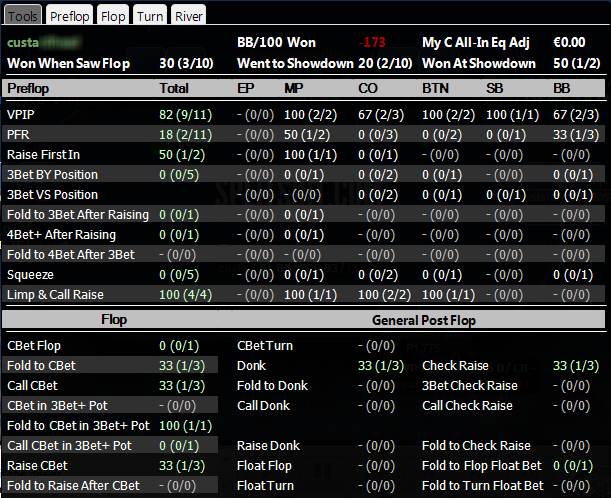
HUD Profile 的 On Table 和 Popup 组中显示的统计项都可以自定义为你选择的任何统计。有关自定义 HUD 的更多信息,请阅读 进阶 HUD 用户指南。
对局后信息
当一手牌打到 Showdown 时,如果该玩家的手牌在对应的 Hand History 中被记录下来,你也许可以查看该玩家以本地 Game Currency 计算赢了或输了多少。
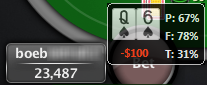
在上面的示例中,你会看到该玩家在底池中输了 $100,Showdown 时亮出了 Qs6s,并且显示了该玩家在每一条街面对其他已知手牌时的 equity。当一手牌进入 Showdown 时,PokerTracker 也会短暂显示桌面中央的公共牌。你可以通过选择 HUD > Edit HUD Options > General Settings 来设置 Mucked Cards 的显示时长,以及 Mucked Cards 显示的透明度。
回顾最近手牌
如果你在游戏时想查看上一手牌的结果或 Mucked Cards,可以再次点击 tag 图标并选择 Display Last Hand 查看上一手牌的结果。由于在 Fast Poker 牌桌(例如 PokerStars Zoom)中,上一手牌可能在你已经被转移到新牌桌时仍在进行,因此 Display Last Hand 功能不可用。
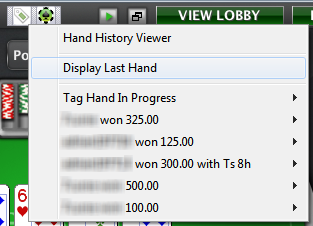
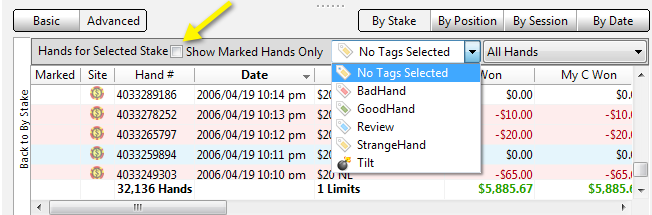
如果你看到一手希望在会话结束后回顾的牌,可以点击 tag 图标,选择一手牌,然后选择相应的标签(或多个标签)将其标记为待回顾手牌。这样会列出牌桌最近 5 手牌,显示赢家的底牌以及该手牌的获胜者。将手牌标记为待回顾后,你可以在 PokerTracker 报告中通过筛选特定标签快速找到该手牌,或在报告上方选择 Marked Hands Only。
定位 HUD 元素
HUD 统计可以放置在牌桌上的任意位置。默认情况下,放到牌桌上的 HUD 组件位置是锁定的,以避免在游戏中误移动 HUD;你可以将 HUD 组件框拖到牌桌上的新位置:
Windows:拖动 HUD 组件到新位置时按住 Control 键。
macOS:拖动 HUD 组件到新位置时按住 Command 键。
你也可以点击 PT 图标并 Unlock HUD,这样就能在无需按住 Control 或 Command 键的情况下移动牌桌上的 HUD 组。这同样适用于移动 PT/tag 图标——按住你所用操作系统对应的修饰键即可拖动;移动 mucked cards 和 board cards 时也同样适用。要查看所有 mucked cards 的位置,请使用 PT 图标启用 “Configure Mucked Cards”。
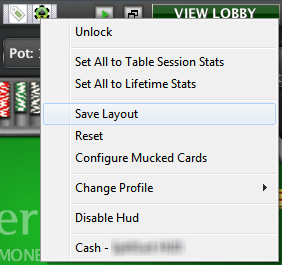
当你已将 HUD Table Groups 放到想要的位置后,可以点击 PT 图标并选择 “Save Layout” 来保存它们的位置。保存的布局随后会应用到所有符合 HUD Profile Select 中定义条件的已打开牌桌,以及所有新打开的牌桌。
关于 HUD 的更多信息
HUD 是一套强大的统计跟踪方案,而这份基础用户指南只是浅尝辄止。HUD 还能做很多事情,这些都涉及在 PokerTracker 4 客户端中进行实际配置。
有关 HUD 进阶配置和自定义的更多信息,请参阅 进阶 HUD 用户指南。